

For Vibe Coding — Claude Code / Cursor / Codex / Copilot

Mac で進む作業を、
iPhone で確かめる。

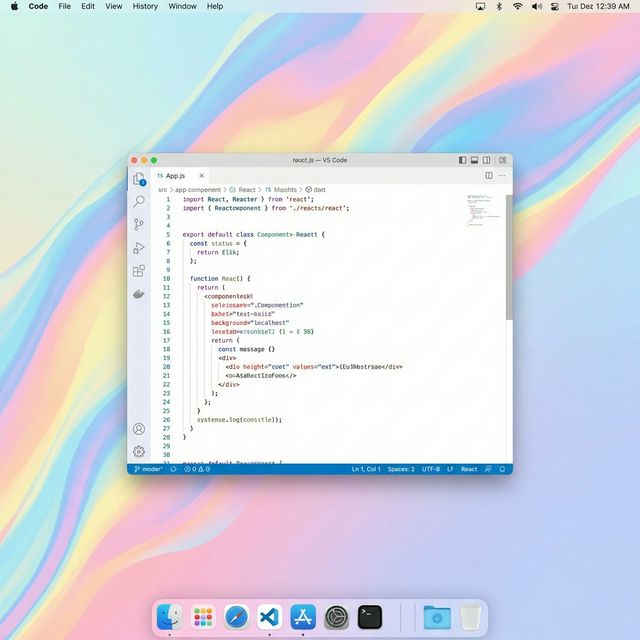
コードから作られたブラウザの表示やアプリの動作を確認し、タッチ・文字・音声で必要な操作を。チャットの返答だけでは分からない結果を、自分の Mac の画面で確かめられます。

初回は同じローカルネットワークでペアリング。外出先では両端末の Tailscale 設定が必要です。
  • Mac + iPhone
  • Nivlok アカウント不要
  • 購入前に接続を試せる
Nivlok Host をインストール
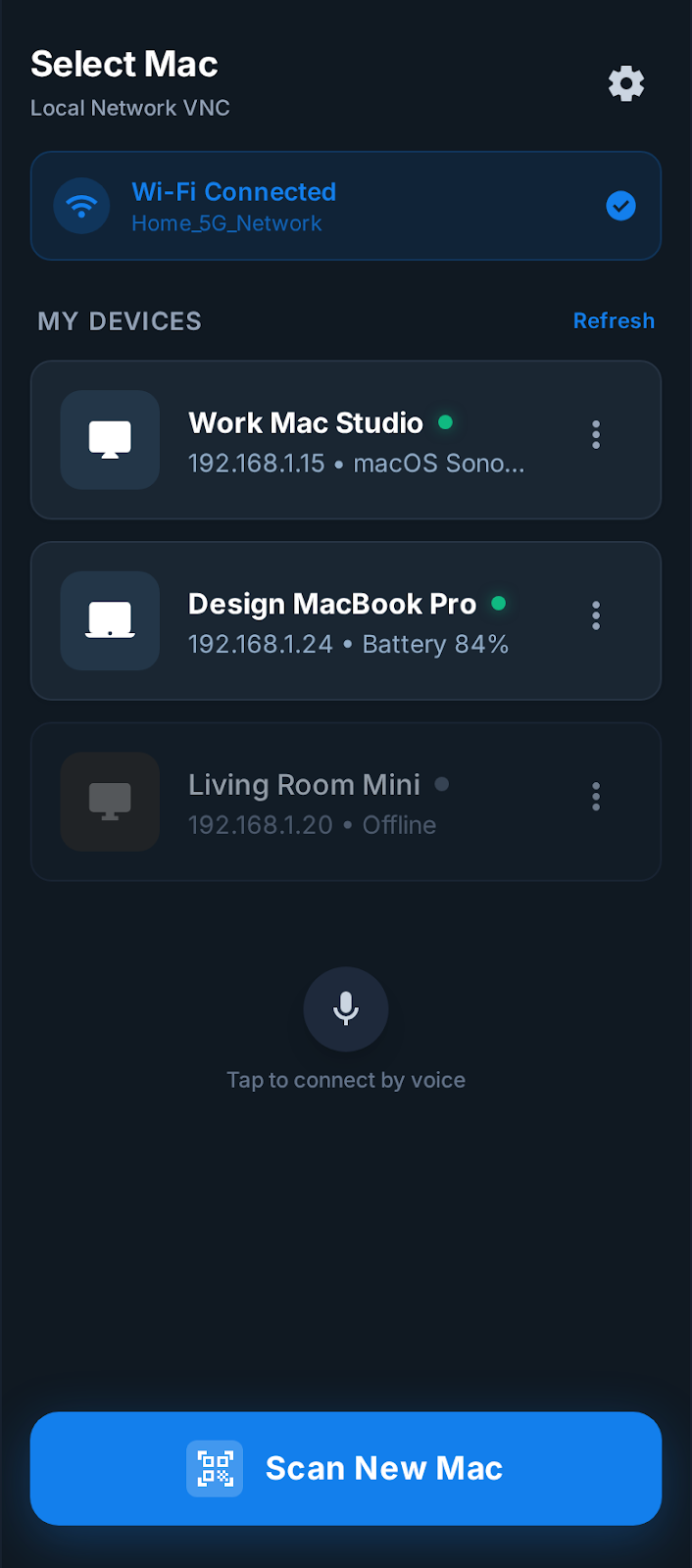
iPhone アプリ — 保存済みの Mac セッションにワンタップで再接続

3 Steps

Install. Scan. 指示を続ける。

Mac がエージェントを走らせ、iPhone が会話を途切れさせない。Mac の前に座り直す必要はもうありません。

01
Nivlok Host をインストール
Mac

Nivlok Host をインストール

エージェントを走らせる Mac でホストアプリを起動。画面キャプチャの設定と QR ペアリングを自動で準備します。
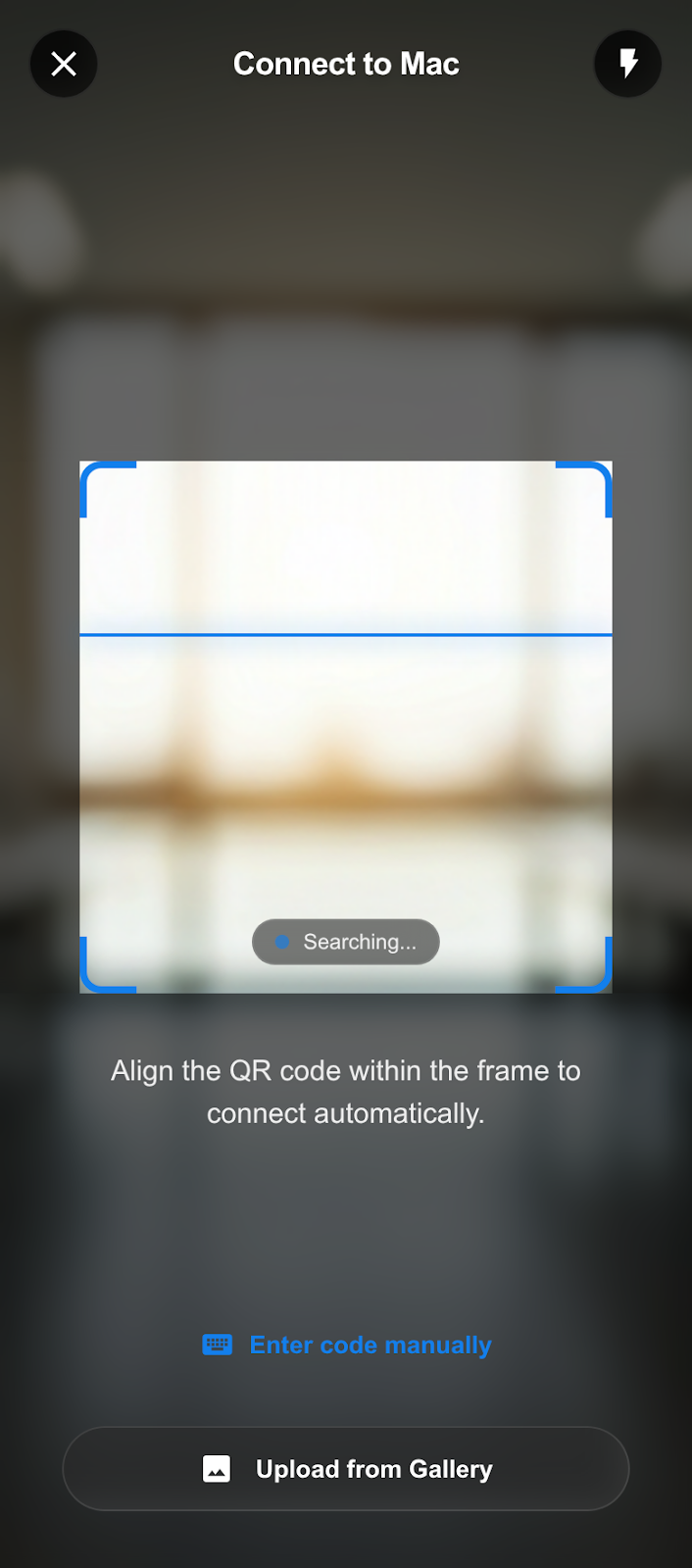
  • Mac にダウンロードして起動
  • 画面収録と Accessibility の権限を許可
  • QR コードが自動表示
02
iPhone でペアリング
iPhone

iPhone でペアリング

同じネットワーク上で iPhone アプリを開いて QR をスキャン。ホストアドレス、ワンタイムコード、証明書を 1 タップで取得。
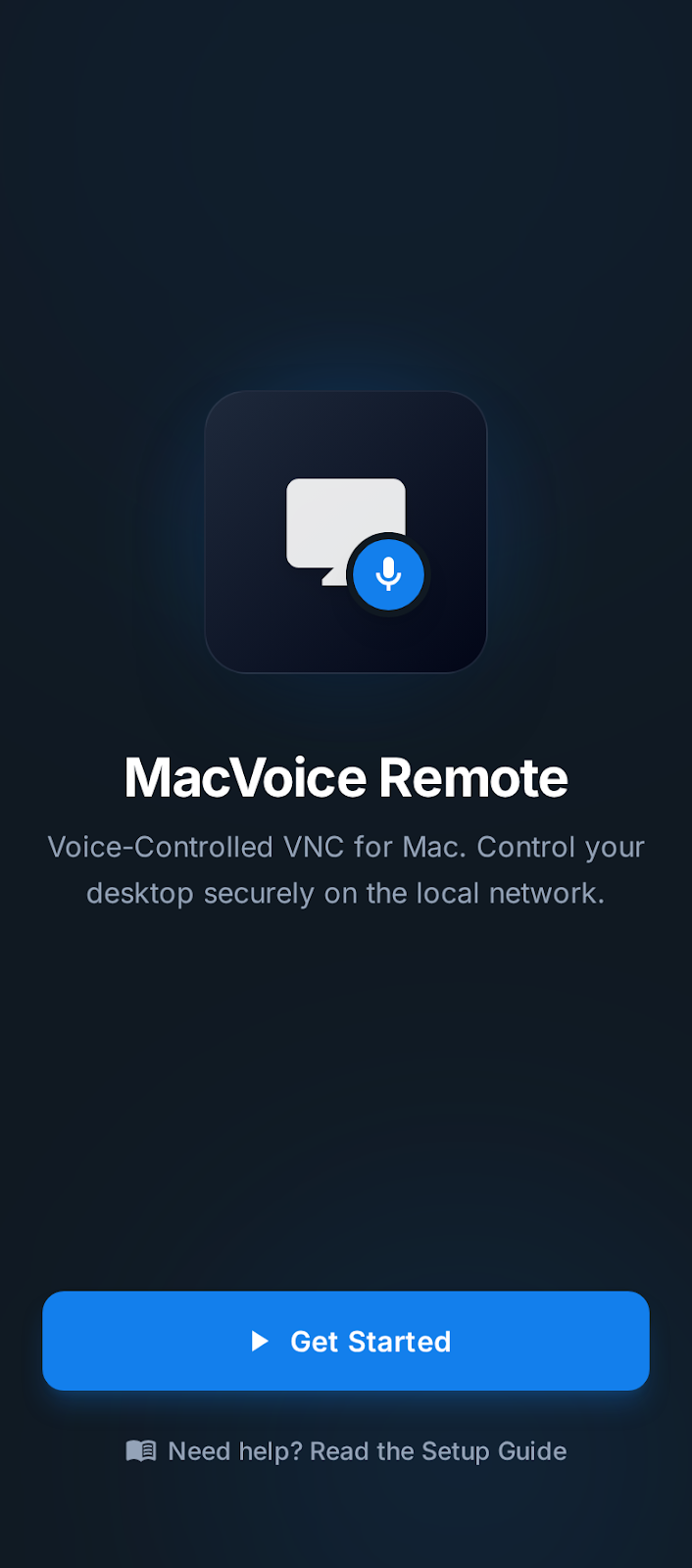
  • 初回ペアリングは同一ネットワーク上で
  • ワンタイムコードによる安全なハンドシェイク
  • Certificate Pinning が自動確立
  • 近くの Mac は自動で見つかる — PIN で即ペアリングするか QR をスキャン
03
指示を投げ続ける
Nivlok

指示を投げ続ける

シャワー上がり、電車の中、布団の上 — 思い付いた瞬間に次のひと声を AI へ。ジェスチャー・テキスト・音声、すべて iPhone から。Mac まで戻る動作を消します。

  • スナップショット付きライブビューで常に状況把握
  • ジェスチャー・テキスト・音声の 3 つのプロンプト手段
  • 次回は Saved Macs からワンタップで再接続

初回は同じローカルネットワークでペアリング。外出先では両端末の Tailscale 設定が必要です。

Mac がエージェントを動かし、iPhone がそれを操る。

Nivlok Host Mac の画面をストリーミングし、ペアリング用の QR を表示、iPhone からの操作をそのまま Mac に届けます。
iPhone App Mac 上のアプリやツールを、ライブ映像と手動操作で扱えます。
Quick Return Mac が起動して接続可能なら、Saved Macs から選択して再接続。所要時間はネットワークによって変わります。

操作

画面を見て、選んで、操作する。

Mac 上のアプリやツールを、ライブ映像と手動操作で扱えます。

操作 Nivlok
接続開始 同じローカルネットワークで QR または PIN を使ってペアリング
画面 Mac のライブ映像を確認し、操作するウィンドウを選択
音声で指示 自分が Mac 上で動かすエージェントへ、話して長文プロンプトを届ける
操作方法 タッチ・キーボード・音声入力・ショートカットを標準装備
経路 LAN / Tailscale で端末間直結
再接続 保存済み Mac にワンタップ

Mac が起動して接続可能なら、Saved Macs から選択して再接続。所要時間はネットワークによって変わります。

See it in Action

ただの画面閲覧じゃない。
AI のためのリモコン。

低レイテンシのライブセッションと、Mac で動く AI に次のプロンプトを投げることだけに最適化した UI。それがバイブコーディングを途切れさせない土台。
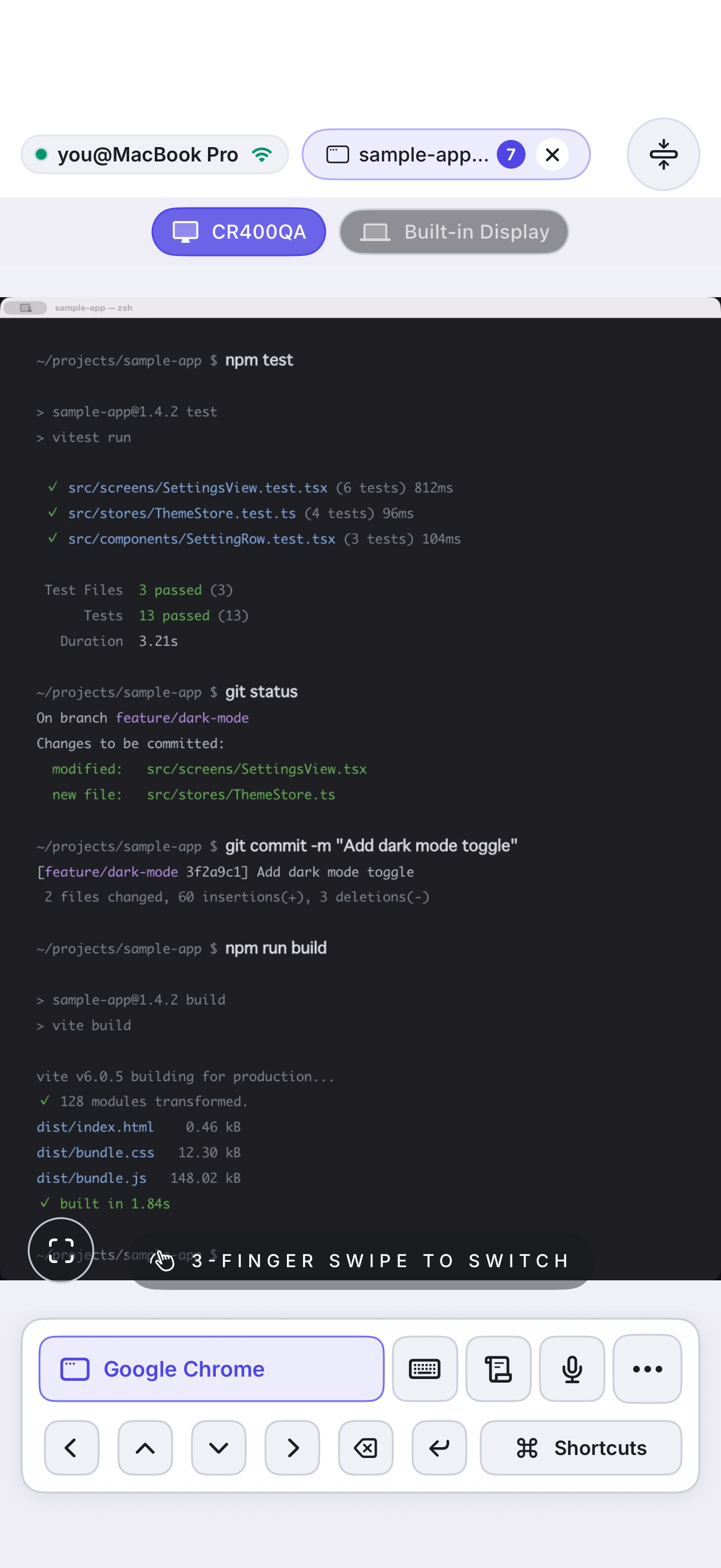
見守りながら、軌道を修正する。
Live Control

見守りながら、軌道を修正する。

Claude Code や Cursor、Codex が何をしているかをリアルタイムに確認。違和感を感じた瞬間にジェスチャーで介入、音声で新しいプロンプトを送り、保存済みショートカットでよく使う指示を即発火。Mac まで戻ることなく。

エージェントの続きから、いつでも。
Repeat Sessions

エージェントの続きから、いつでも。

初回の QR スキャン以降、再スキャンも再ログインも不要。iPhone を開いてワンタップ、昨日の続きから指示を再開できます。
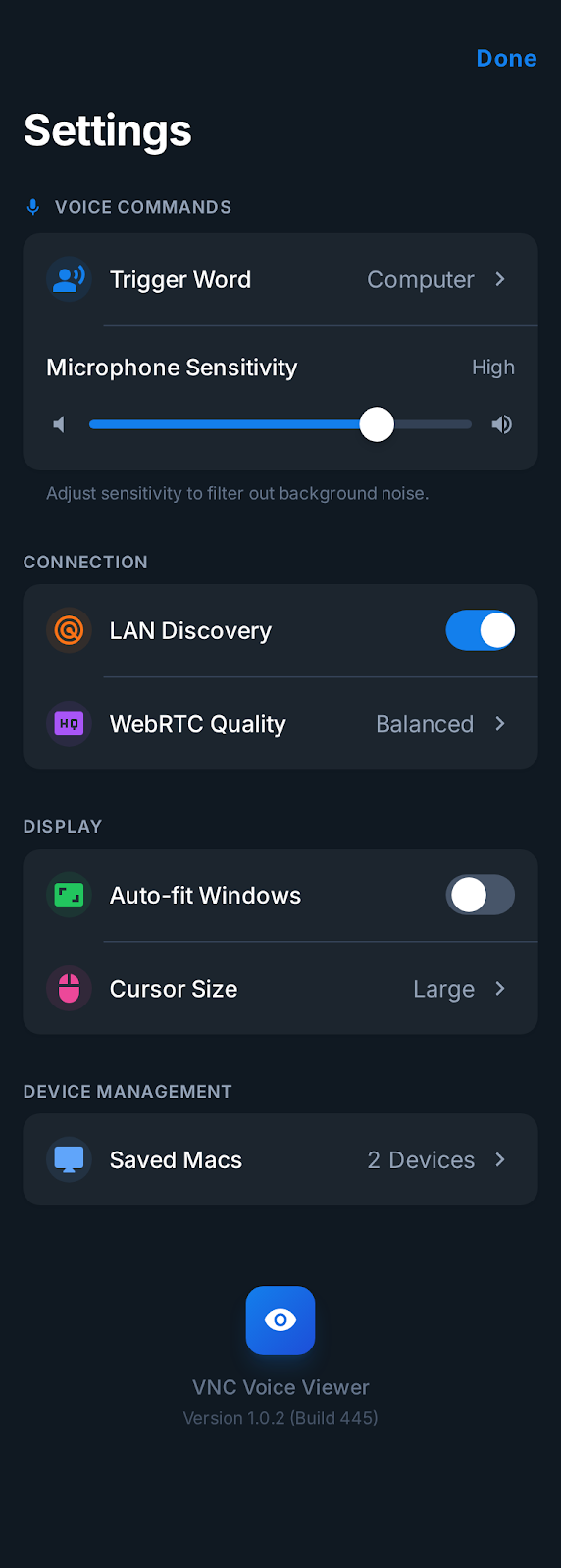
次のひと声のためだけに、削り続ける。
Tuned for Prompting

次のひと声のためだけに、削り続ける。

音声トリガーワード、ジェスチャー感度、カーソルサイズ、ショートカットパネル — 次の指示を出すまでの摩擦を、指に合わせて削り切れます。

Light & Dark

2 つのテーマ。
その夜に合う方を選べる。

Nivlok はライトとダーク、2 つのテーマを作り込み済み。設定からいつでも切り替え可能で、アプリ全体が追従。
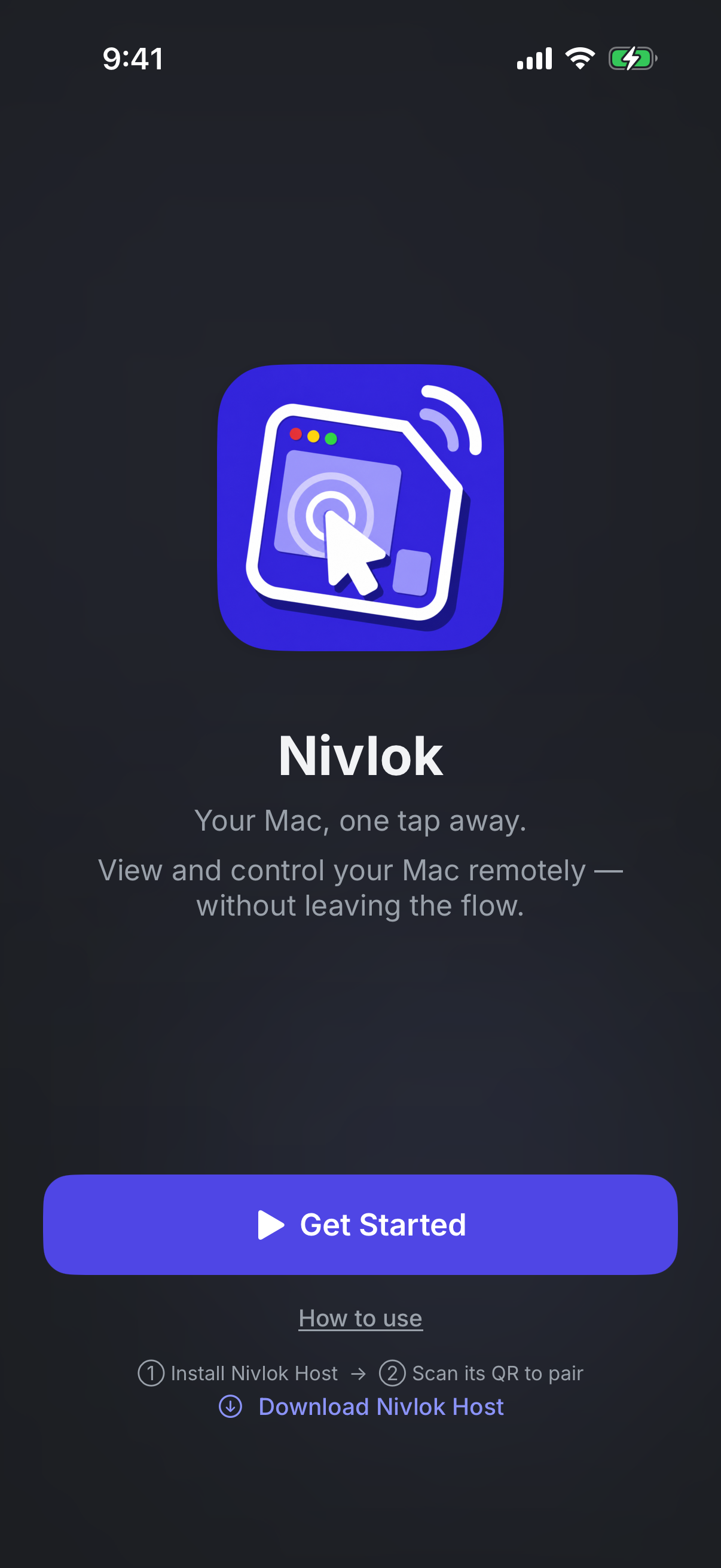
ライトテーマの Nivlok
ダークテーマの Nivlok

Built for Apple

裏側はネイティブで堅牢。
だから UX だけを磨き続けられる。

両アプリとも Swift / SwiftUI。映像は WebRTC (H.264) ストリーミング、操作は同じ暗号化セッション上の WebRTC データチャネル。セッションは同一 LAN または同じ Tailscale tailnet 内で完結します。

Swift & SwiftUI

Mac・iPhone 両方ともフル Swift。リモコンが「指に追従する」ネイティブ性能。

WebRTC

Mac 上のアプリやツールを、ライブ映像と手動操作で扱えます。

Certificate Pinning

Pinning された TLS 証明書。毎回の再接続で「あなたの Mac」であることを検証。

Tailscale 対応

同じ tailnet にいれば、自宅・カフェ・オフィス、どこからでもエージェントに指示を継続。

WebRTC Data Channels

タッチ・ジェスチャー・キーボード入力を専用データチャネルで低遅延転送。映像と同じ暗号化セッションで完結します。

QR Pairing

同一ネットワークでペアリング。QR にホストアドレス、ワンタイムコード、証明書 Pin が入っています。

Use Cases

どこにいても、
流れを止めない。

エージェントは Mac で走り続ける。iPhone は、その進行を正しい方向に保つための「次のひと声」を届ける道具。ソファから、キッチンから、カフェから。

Couch Prompt

ソファから、次のプロンプトを。

Claude Code がリファクタ中に間違った方向へ向かった瞬間、Saved Macs を開いて修正プロンプトを 1 行送り、そのまま見守る。立ち上がる必要はありません。

Watch long runs

長時間ランを iPhone で見守る。

テスト・ビルド・多段タスクを AI に任せて、iPhone でチェックイン。失敗した瞬間に再指示、軌道修正。

Voice prompt

タイプするより速く、声でプロンプト。

手が塞がっている、キーボードが遠い、あるいは単純に声の方が速い。ディクテーションをそのままエージェントのプロンプトに流し込みます。

Remote vibe

拠点をまたいで、バイブを途切れさせない。

iPhone と Mac を同じ Tailscale tailnet に置くだけ。Saved Macs が自宅・出先・オフィスから自動再接続、エージェントはずっと手の届く場所に。

Security Model

自分の Mac を、
自分で操作。

Nivlok アカウントの登録は不要です。Nivlok は画面や入力したテキストを収集しません。

Nivlok Host を開く
iPhone からスキャン
1
Nivlok Host を開く

エージェントが走る Mac でホストアプリを起動。QR コードが自動表示。

2
iPhone からスキャン

同一ネットワークでペアリング。QR にホストアドレス、ワンタイムコード、証明書 Pin が入っています。

3
安全に再接続

Saved Macs は Pin された証明書を使用。セッション開始前に毎回「あなたの Mac」を検証。

Nivlok 独自の画面中継はありません。Tailscale は暗号化通信を中継する場合があります。音声認識や Mac 上のツールには各提供元のデータポリシーが適用されます。

すべてのレイヤーに
セキュリティを組み込み。

  • QR Pairing + One-time Code ホストアドレス、検証コード、Certificate Pin を 1 回のスキャンで取得。手動入力なし。
  • HTTPS + Certificate Pinning 毎セッション前にペアリング先の Mac を正確に検証。なりすまし不可。
  • 対応ネットワーク 初回は同じローカルネットワークでペアリング。外出先では両端末の Tailscale 設定が必要です。

Pricing

払うのは、リモコン代だけ。

初回接続から24時間はすべて無料。その先は、Proがフルリモコンをあなたの手に残します。

24時間の全機能体験

  • Mac Hostアプリは無料で利用可能
  • 初回接続後24時間は全機能を利用可能
  • 対象となる新規登録者は1か月のProトライアル

月額

¥600 / 月

  • すべての Pro 機能
  • いつでもキャンセル可能
46% OFF・ベストバリュー

年額

¥3,900 / 年

  • 月額換算 ¥325
  • すべての Pro 機能

24時間後は購読が必要です。対象となる新規登録者は1か月無料で、その後は選択したプランがApp Store経由で自動更新されます。いつでも解約できます。

Pro Access に含まれる機能

✓ 声で呼びかける — 手が塞がっていても、タイプより速く ✓ よく使う指示をワンタップで発火 — 毎回打ち直す手間を消す ✓ 指で精密に操作 — 小さな画面でもエージェントの軌道を修正できる ✓ iPhone のキーボードから、そのままエージェントの入力欄へ ✓ ワンタップで昨日の続きへ — 再スキャンも再ログインも不要 ✓ 低レイテンシのライブビュー — エージェントの迷いをその場で察知 ✓ Nivlok アカウントの登録は不要です。Nivlok は画面や入力したテキストを収集しません。 ✓ 毎リリースの UX 磨き込み — 指に合うまで削り続ける

Nivlok Host アプリは無料。エージェントを走らせる Mac にインストールするだけ。

Get Started

次のランから、
机に戻らない。

Nivlok Host を入れて、QR をスキャンして、ソファへ。今夜のセッションに間に合います。

初回は同じローカルネットワークでペアリング。外出先では両端末の Tailscale 設定が必要です。

Nivlok アカウントの登録は不要です。Nivlok は画面や入力したテキストを収集しません。

1 Nivlok Host をダウンロード

エージェントを走らせる Mac にインストール。

2 iPhone App を入手

エージェントのためのリモコンとして。

3 QR をスキャン

同一ネットワークで 1 回だけ。完了。

Compatibility

  • macOS Host — AI コーディングエージェントが走る Mac にインストール
  • iPhone Controller — iOS 17+ 推奨
  • 初回ペアリングは同一 LAN、Saved Macs 再接続は同じ Tailscale tailnet
  • macOS 権限:画面収録、Accessibility
  • アカウント登録不要

FAQ

どの AI コーディングエージェントと一緒に使える?

Mac 上でアプリまたはターミナル UI として走るエージェントであれば何でも。Claude Code、Cursor、Codex、Copilot、Aider など。Nivlok は Mac 自体のリモコンなので、エージェントのプロンプト UI がどんな形でも iPhone から届きます。

自宅のネットワーク外からでも使える?

はい、Tailscale 経由で。iPhone と Mac を同じ tailnet に入れれば、自宅・カフェ・オフィス、どこにいても同じローカルネットワーク同様にエージェントへ指示し続けられます。初回ペアリングのみ同一ローカルネットワークが必要で、以降は Saved Macs が Tailscale 経由の再接続を自動で処理。一般的な社内 VPN(OpenVPN・IPSec・Cisco 等)は公式サポート対象外です。

初回セットアップ後は?

初回 QR スキャンで Mac は自動保存。次に iPhone を開いた瞬間、ワンタップで同じエージェントセッションの中に戻ります — 再スキャンも再ログインも不要。

セキュリティは?

同一ネットワークでペアリング。QR にホストアドレス、ワンタイムコード、証明書 Pin が入っています。 Saved Macs は Pin された証明書を使用。セッション開始前に毎回「あなたの Mac」を検証。 Nivlok 独自の画面中継はありません。Tailscale は暗号化通信を中継する場合があります。音声認識や Mac 上のツールには各提供元のデータポリシーが適用されます。

必要な macOS 権限は?

画面収録(エージェント画面の配信)と Accessibility(プロンプトやジェスチャーの転送)の 2 つ。

Tailscale のセットアップ方法は?

tailscale.com で無料アカウントを作成し、Mac と iPhone の両方に Tailscale アプリを入れて同じアカウントでログイン。両デバイスが同じ tailnet に入った後、初回ペアリング(ローカルネットワークは初回のみ必要)を済ませれば、以降は Saved Macs が Tailscale 経由で自動再接続します。個人開発者なら無料プランで十分。