

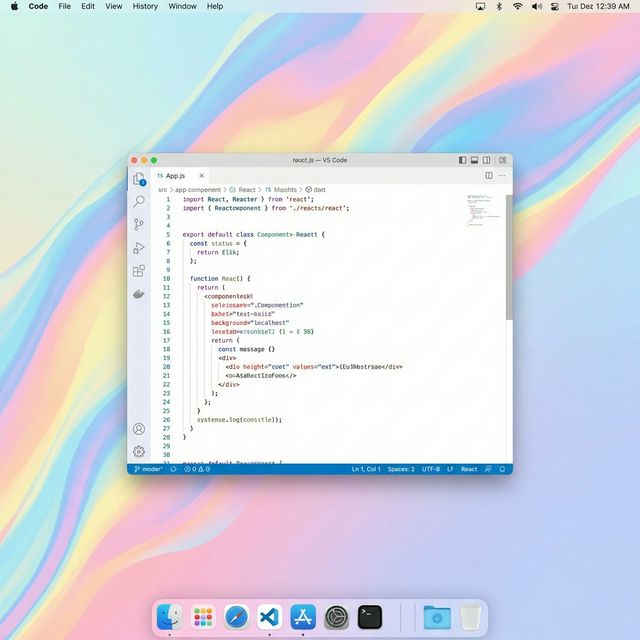
For Vibe Coding — Claude Code / Cursor / Codex / Copilot

Mac에서 진행한 작업을,
iPhone에서 확인하세요.

코딩 도구로 만든 브라우저 미리보기나 앱을 확인하고 터치, 문자, 음성으로 필요한 조작을 하세요. 채팅 답변만으로 알 수 없는 실제 결과를 내 Mac 화면에서 확인할 수 있습니다.

최초 페어링은 같은 로컬 네트워크에서 진행하세요. 외부에서는 두 기기 모두 Tailscale 설정이 필요합니다.
  • Mac + iPhone
  • Nivlok 계정 불필요
  • 구매 전에 연결을 확인하세요
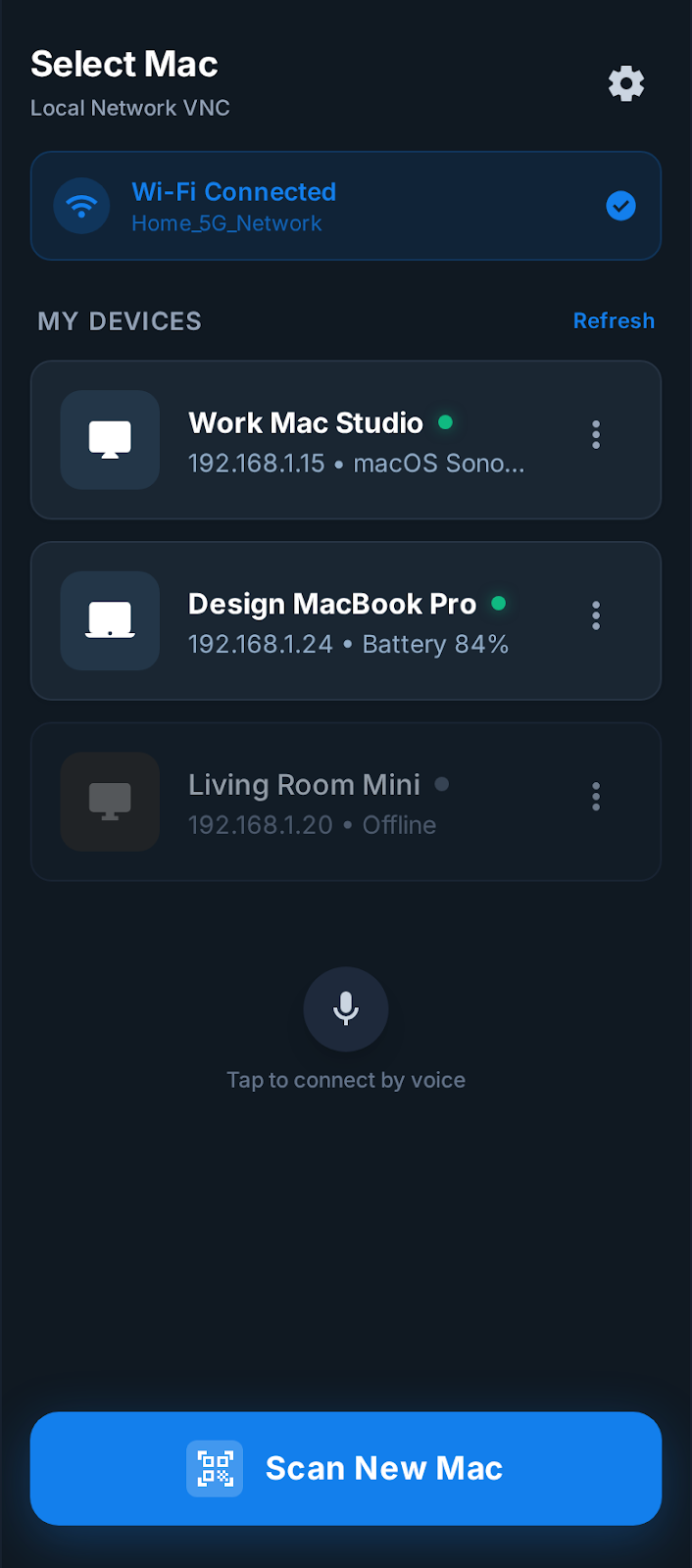
Nivlok Host 설치
iPhone 앱 — 저장된 Mac 세션에 원탭으로 재연결

3 Steps

설치. 스캔. 계속 지시.

Mac이 에이전트를 돌리고, iPhone이 대화를 끊기지 않게 해 줍니다 — 이제 책상으로 돌아갈 필요가 없어요.

01
Nivlok Host 설치
Mac

Nivlok Host 설치

에이전트가 도는 Mac에서 Host 앱을 실행. 화면 캡처 설정과 QR 페어링을 자동으로 준비합니다.
  • Mac에 내려받고 실행
  • 화면 기록과 손쉬운 사용 권한 허용
  • QR 코드가 자동 표시
02
iPhone으로 페어링
iPhone

iPhone으로 페어링

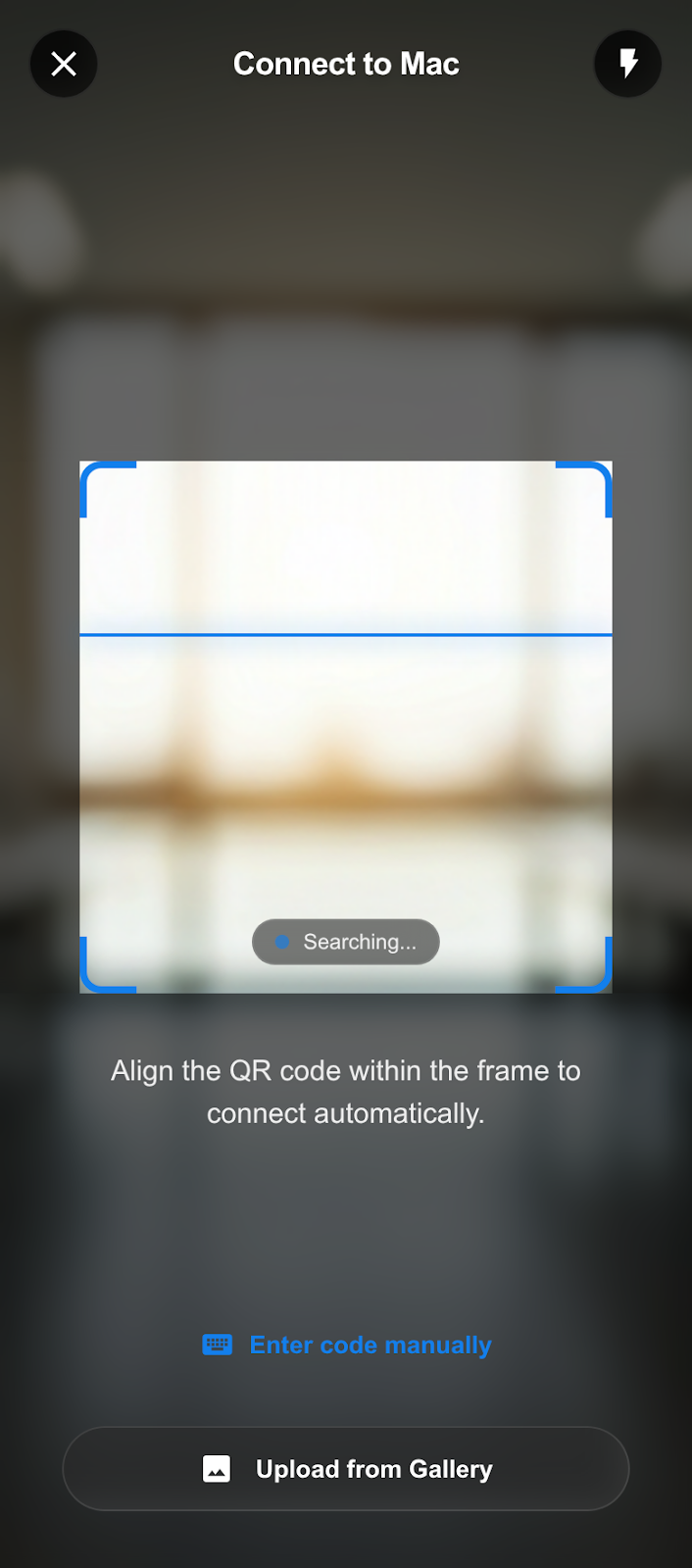
같은 네트워크에서 iPhone 앱을 열고 QR 스캔. 호스트 주소, 일회용 코드, 인증서를 한 번에 받아옵니다.
  • 최초 페어링 시 두 기기가 같은 네트워크에 있어야 함
  • 일회용 코드로 안전한 핸드셰이크
  • 인증서 피닝이 자동 수립
  • Nearby Macs appear automatically — pair with PIN or scan QR
03
계속 지시 보내기
Nivlok

계속 지시 보내기

샤워 직후, 지하철 안, 이불 속에서 꾸벅꾸벅 — 떠오른 순간 바로 다음 지시를 제스처·텍스트·음성으로. Mac 앞으로 돌아갈 필요가 없습니다.

  • 복구 스냅샷이 함께 오는 실시간 라이브 뷰
  • 제스처·텍스트·음성 프롬프트 입력
  • 다음번엔 Saved Macs에서 원탭 재연결

최초 페어링은 같은 로컬 네트워크에서 진행하세요. 외부에서는 두 기기 모두 Tailscale 설정이 필요합니다.

Mac은 에이전트를, iPhone은 그 조종을.

Nivlok Host Mac 화면을 스트리밍하고 페어링 QR 코드를 표시하며, iPhone에서 보낸 조작을 Mac에 전달합니다.
iPhone App 실시간 화면과 수동 조작으로 Mac의 앱과 도구를 사용하세요.
Quick Return Mac이 깨어 있고 연결 가능한 상태라면 저장된 Mac에서 선택해 다시 연결하세요. 연결 시간은 네트워크에 따라 달라집니다.

조작

보고, 선택하고, 조작하세요.

실시간 화면과 수동 조작으로 Mac의 앱과 도구를 사용하세요.

조작 Nivlok
연결 시작 같은 로컬 네트워크에서 QR 또는 PIN으로 페어링
화면 Mac 화면을 실시간으로 보고 조작할 창 선택
음성으로 지시 Mac에서 직접 실행 중인 에이전트에 긴 프롬프트를 음성으로 전달
조작 방식 터치, 키보드, 음성 입력, 단축키 기본 제공
연결 경로 LAN / Tailscale로 기기 간 직결
재연결 저장된 Mac에 원탭

Mac이 깨어 있고 연결 가능한 상태라면 저장된 Mac에서 선택해 다시 연결하세요. 연결 시간은 네트워크에 따라 달라집니다.

실제 작동 보기

화면 뷰어가 아닙니다.
당신 AI의 리모컨입니다.

저지연 실시간 세션과, Mac 위 에이전트에게 흐름을 끊지 않고 다음 프롬프트를 보내기 위해 최적화된 UI.
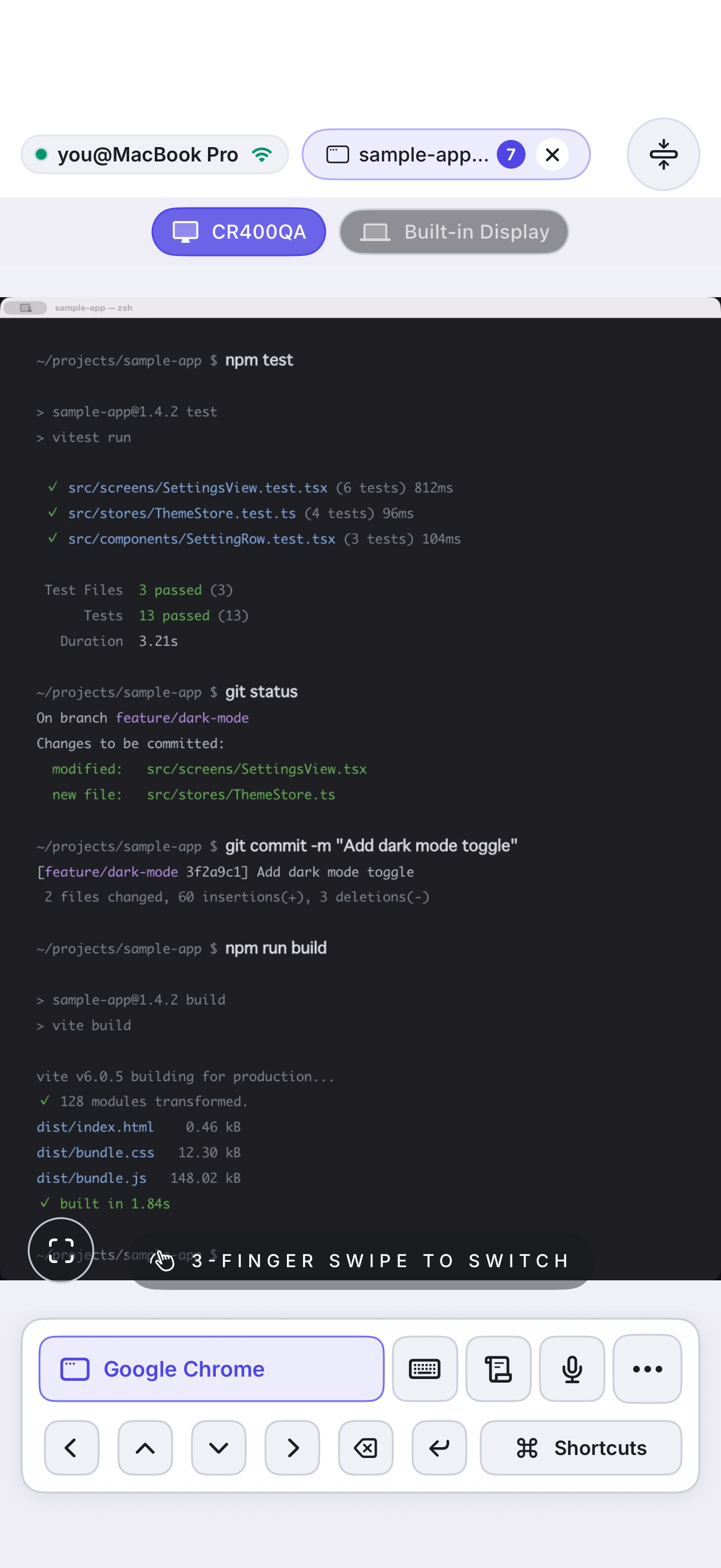
지켜보며 궤도를 수정.
Live Control

지켜보며 궤도를 수정.

Claude Code, Cursor, Codex가 지금 무엇을 하는지 실시간으로 확인. 제스처 한 번으로 개입하고, 음성으로 새 프롬프트를 던지고, 저장해 둔 단축키로 자주 쓰는 지시를 즉시 발사 — 책상으로 돌아가지 않고.

에이전트가 멈춘 곳부터 이어서.
Repeat Sessions

에이전트가 멈춘 곳부터 이어서.

최초 QR 스캔 이후 재스캔도 재로그인도 필요 없음. iPhone을 들고 원탭, 어제 멈춘 그 지점부터 다시 이어갑니다.
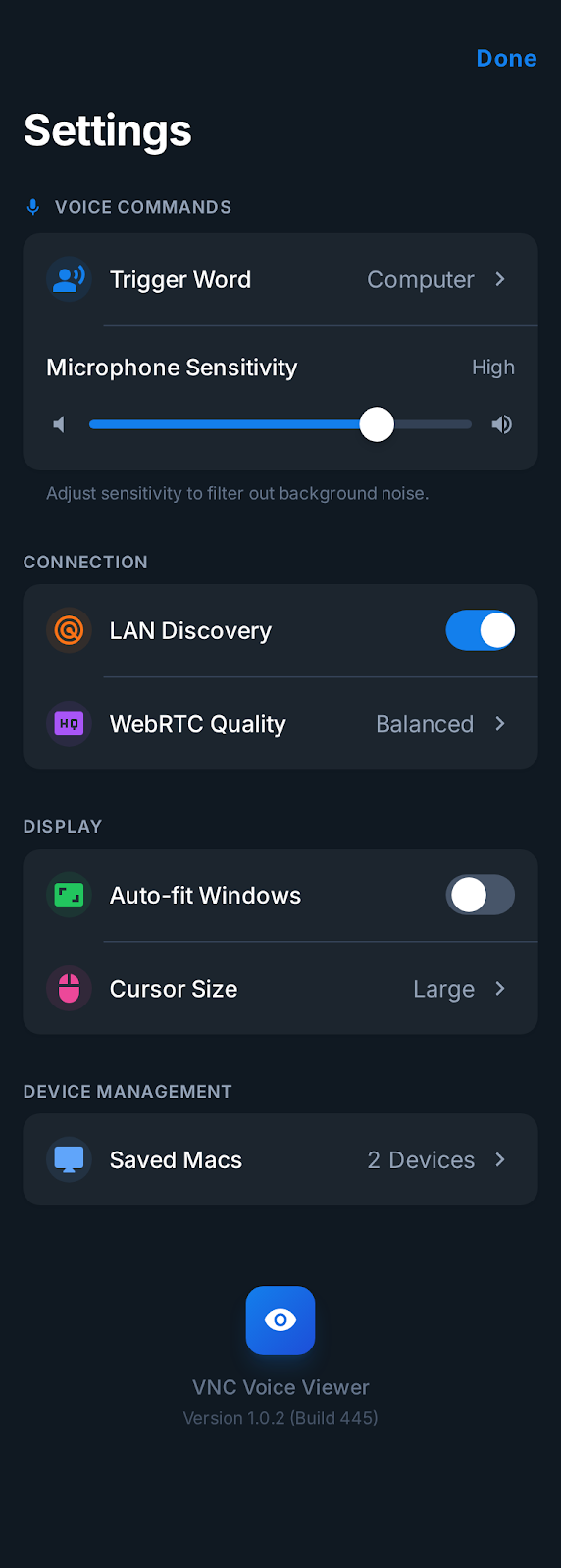
다음 한마디만을 위해 계속 깎는다.
Tuned for Prompting

다음 한마디만을 위해 계속 깎는다.

음성 트리거 워드, 제스처 감도, 커서 크기, 단축 패널 — 다음 지시를 보내기까지의 마찰을 당신 손끝에 맞춰 깎아냅니다.

라이트 & 다크

두 가지 테마.
당신의 밤에 맞는 쪽을 고르세요.

Nivlok은 세심하게 다듬은 라이트·다크 테마를 모두 제공합니다. 설정에서 언제든 전환하면 앱 전체가 그대로 따라갑니다.
라이트 테마의 Nivlok
다크 테마의 Nivlok

Built for Apple

속은 네이티브, 단단하게.
그래서 UX에만 집중할 수 있습니다.

Mac과 iPhone 앱 모두 Swift / SwiftUI로 작성. 영상은 WebRTC (H.264)로 스트리밍되고, 조작은 같은 암호화 세션 위의 WebRTC 데이터 채널을 사용합니다. 세션은 동일 LAN 또는 동일 Tailscale tailnet 안에서만 유지됩니다.

Swift & SwiftUI

Mac·iPhone 앱 모두 풀 Swift. 손끝에 따라붙는 네이티브 성능.

WebRTC

실시간 화면과 수동 조작으로 Mac의 앱과 도구를 사용하세요.

Certificate Pinning

피닝된 인증서 기반 TLS. 재연결할 때마다 '바로 당신의 Mac'임을 검증.

Tailscale 대응

같은 tailnet이면 어디서든 — 집·카페·사무실 어디서나 에이전트에게 계속 지시.

WebRTC Data Channels

터치·제스처·키 입력은 전용 저지연 데이터 채널로 전송됩니다 — 영상과 동일한 암호화 세션 안에서.

QR Pairing

같은 네트워크에서 페어링. QR에 호스트 주소·일회용 코드·인증서 핀이 담겨 있습니다.

Use Cases

어디에 있든,
흐름은 끊기지 않습니다.

에이전트는 Mac에서 계속 돌아가고, iPhone은 그 방향을 올바르게 잡아 주는 '다음 한마디'를 전달합니다 — 소파에서, 주방에서, 카페에서.

Couch Prompt

소파에서 다음 프롬프트를.

Claude Code가 리팩터링 도중 엉뚱한 길로 들어선 순간, Saved Macs를 열고 수정 프롬프트 한 줄을 보내고 그대로 지켜보면 됩니다. 일어설 필요 없습니다.

장시간 실행 지켜보기

긴 에이전트 실행을 iPhone으로 지켜보기.

테스트·빌드·다단계 작업을 에이전트에게 맡기고, iPhone으로 체크인. 실패한 순간 바로 재지시나 궤도 수정.

Voice prompt

타이핑보다 빠른 건 목소리.

손이 찼거나 키보드가 멀거나, 아니면 그냥 목소리가 더 빠를 때 — 받아쓴 내용을 그대로 에이전트 프롬프트로 흘려보냅니다.

Remote vibe

거점을 넘어 vibe를 유지.

iPhone과 Mac을 같은 Tailscale tailnet에 두세요. Saved Macs가 집·출장·사무실에서 자동 재연결 — 에이전트는 늘 원탭 거리에.

보안 모델

나의 Mac을,
직접 조작하세요.

Nivlok 계정은 필요하지 않습니다. Nivlok은 화면이나 입력한 텍스트를 수집하지 않습니다.

Nivlok Host 열기
iPhone으로 스캔
1
Nivlok Host 열기

에이전트가 도는 Mac에서 Host 앱을 실행. QR 코드가 자동 표시.

2
iPhone으로 스캔

같은 네트워크에서 페어링. QR에 호스트 주소·일회용 코드·인증서 핀이 담겨 있습니다.

3
안전한 재연결

Saved Macs는 피닝된 인증서를 사용. 세션 시작 전에 매번 '바로 당신의 Mac'임을 검증.

Nivlok은 화면 중계 서버를 운영하지 않습니다. Tailscale은 암호화된 트래픽을 중계할 수 있습니다. 음성 인식과 Mac의 도구에는 각 제공업체의 데이터 정책이 적용됩니다.

모든 레이어에
보안을 내장.

  • QR 페어링 + 일회용 코드 호스트 주소, 검증 코드, 인증서 핀을 한 번의 스캔으로. 수동 입력 없음.
  • HTTPS + 인증서 피닝 iPhone이 매 세션 시작 전 페어링된 Mac을 정확히 검증. 위장 불가.
  • 지원 네트워크 경로 최초 페어링은 같은 로컬 네트워크에서 진행하세요. 외부에서는 두 기기 모두 Tailscale 설정이 필요합니다.

요금제

리모컨에만 돈을 내세요. 그 외엔 없습니다.

첫 연결 후 24시간은 모든 기능이 무료. 그 이후에는 Pro가 풀 리모컨을 계속 당신의 손에 남깁니다.

24시간 전체 기능 체험

  • Mac Host 앱은 무료로 이용 가능
  • 첫 연결 후 24시간 동안 모든 기능 이용 가능
  • 자격을 갖춘 신규 구독자에게 1개월 Pro 체험 제공

월간

$3.99 / 월

  • 모든 Pro 기능
  • 언제든 취소 가능
48% 할인 · 최고의 가치

연간

$24.99 / 년

  • 월 환산 $2.08
  • 모든 Pro 기능

24시간 후에는 구독이 필요합니다. 자격을 갖춘 신규 구독자는 1개월간 무료이며, 이후 선택한 플랜이 App Store를 통해 자동 갱신됩니다. 언제든 취소할 수 있습니다.

Pro Access 포함 기능

✓ 프롬프트를 말로 — 손이 바쁠 때도, 타이핑보다 빠를 때도 ✓ 매일 쓰는 프롬프트를 원탭으로 — 같은 문장을 두 번 치지 않음 ✓ 작은 화면에서도 손끝 정밀도로 커서 조작 ✓ iPhone 키보드에서 그대로 에이전트 입력창으로 ✓ 어제의 세션으로 원탭 복귀 — 재스캔도 재로그인도 없음 ✓ 1초 이내 라이브 뷰 — 에이전트가 삐끗한 순간을 즉시 포착 ✓ Nivlok 계정은 필요하지 않습니다. Nivlok은 화면이나 입력한 텍스트를 수집하지 않습니다. ✓ 모든 릴리스가 리모컨을 갈고닦음 — 손안에서 사라질 때까지

Nivlok Host는 무료. 에이전트를 돌리는 Mac에 설치하기만 하면 됩니다.

시작하기

다음 런부터는,
책상으로 돌아가지 않아도 됩니다.

Nivlok Host 설치, QR 스캔, 소파로. 오늘 밤 세션에 맞추게 됩니다.

최초 페어링은 같은 로컬 네트워크에서 진행하세요. 외부에서는 두 기기 모두 Tailscale 설정이 필요합니다.

Nivlok 계정은 필요하지 않습니다. Nivlok은 화면이나 입력한 텍스트를 수집하지 않습니다.

1 Nivlok Host 내려받기

에이전트가 도는 Mac에 설치.

2 iPhone App 받기

에이전트의 리모컨으로.

3 QR 스캔

같은 네트워크에서 한 번. 끝.

호환성

  • macOS Host — AI 코딩 에이전트가 도는 Mac에 설치
  • iPhone Controller — iOS 17+ 권장
  • 최초 페어링은 동일 LAN, Saved Macs 재연결은 동일 Tailscale tailnet
  • macOS 권한: 화면 기록, 손쉬운 사용
  • 계정 등록 불필요

자주 묻는 질문

어떤 AI 코딩 에이전트와 함께 쓸 수 있나요?

Mac 위에서 앱이나 터미널 UI로 동작하는 에이전트라면 전부 — Claude Code, Cursor, Codex, Copilot, Aider 등. Nivlok은 Mac 자체의 리모컨이기 때문에 에이전트가 노출하는 프롬프트 UI가 어떤 형태여도 iPhone에서 닿을 수 있습니다.

집 네트워크 바깥에서도 쓸 수 있나요?

네, Tailscale로. iPhone과 Mac을 같은 tailnet에 넣으면 집·카페·사무실 어디서든 동일 LAN과 같은 느낌으로 에이전트에게 지시를 이어갈 수 있습니다. 최초 페어링은 여전히 동일 로컬 네트워크가 필요하고, 그 이후엔 Saved Macs가 Tailscale 기반 재연결을 자동으로 처리합니다. 일반적인 기업 VPN(OpenVPN, IPSec, Cisco 등)은 공식 지원 범위가 아닙니다.

최초 설정 이후엔 어떻게 되나요?

최초 QR 스캔 후 Mac은 자동 저장. 다음에 iPhone을 드는 순간 원탭으로 같은 에이전트 세션 안으로 돌아갑니다 — 재스캔도 재로그인도 필요 없음.

보안은 어떻게 되나요?

같은 네트워크에서 페어링. QR에 호스트 주소·일회용 코드·인증서 핀이 담겨 있습니다. Saved Macs는 피닝된 인증서를 사용. 세션 시작 전에 매번 '바로 당신의 Mac'임을 검증. Nivlok은 화면 중계 서버를 운영하지 않습니다. Tailscale은 암호화된 트래픽을 중계할 수 있습니다. 음성 인식과 Mac의 도구에는 각 제공업체의 데이터 정책이 적용됩니다.

필요한 macOS 권한은요?

화면 기록(에이전트 화면 스트리밍)과 손쉬운 사용(프롬프트·제스처 전달) 두 가지.

Tailscale은 어떻게 설정하나요?

tailscale.com에서 무료 계정을 만들고, Mac과 iPhone 양쪽에 Tailscale 앱을 설치해 같은 계정으로 로그인하세요. 두 기기가 같은 tailnet에 들어온 뒤 최초 페어링(최초만 동일 로컬 네트워크 필요)을 마치면, 이후 Saved Macs가 Tailscale 기반 재연결을 자동으로 처리합니다. 개인 개발자는 무료 요금제로 충분합니다.