
Pour le Vibe Coding — Claude Code / Cursor / Codex / Copilot

Vérifiez le travail du Mac.
Depuis votre iPhone.

Vérifiez l’aperçu web ou l’application créée avec vos outils de développement, puis intervenez au toucher, au clavier ou à la voix. Voyez le résultat réel sur votre Mac, au-delà de la réponse du chat.

Premier jumelage sur le même réseau local. À distance, Tailscale doit être configuré sur les deux appareils.

  • Mac + iPhone
  • Sans compte Nivlok
  • Testez la connexion avant d’acheter
Installer Nivlok Host
Application iPhone — reconnexion en un tap à une session Mac sauvegardée

3 étapes

Installez. Scannez. Continuez à piloter.

Le Mac fait tourner l'agent. L'iPhone vous garde dans la conversation — plus besoin de revenir au bureau.

01
Installer Nivlok Host
Mac

Installer Nivlok Host

Lancez l'app sur le Mac où vit votre agent. Configuration de la capture d'écran et QR de pairage automatiques.

  • Téléchargez et lancez sur le Mac
  • Accordez les autorisations Enregistrement de l'écran & Accessibilité
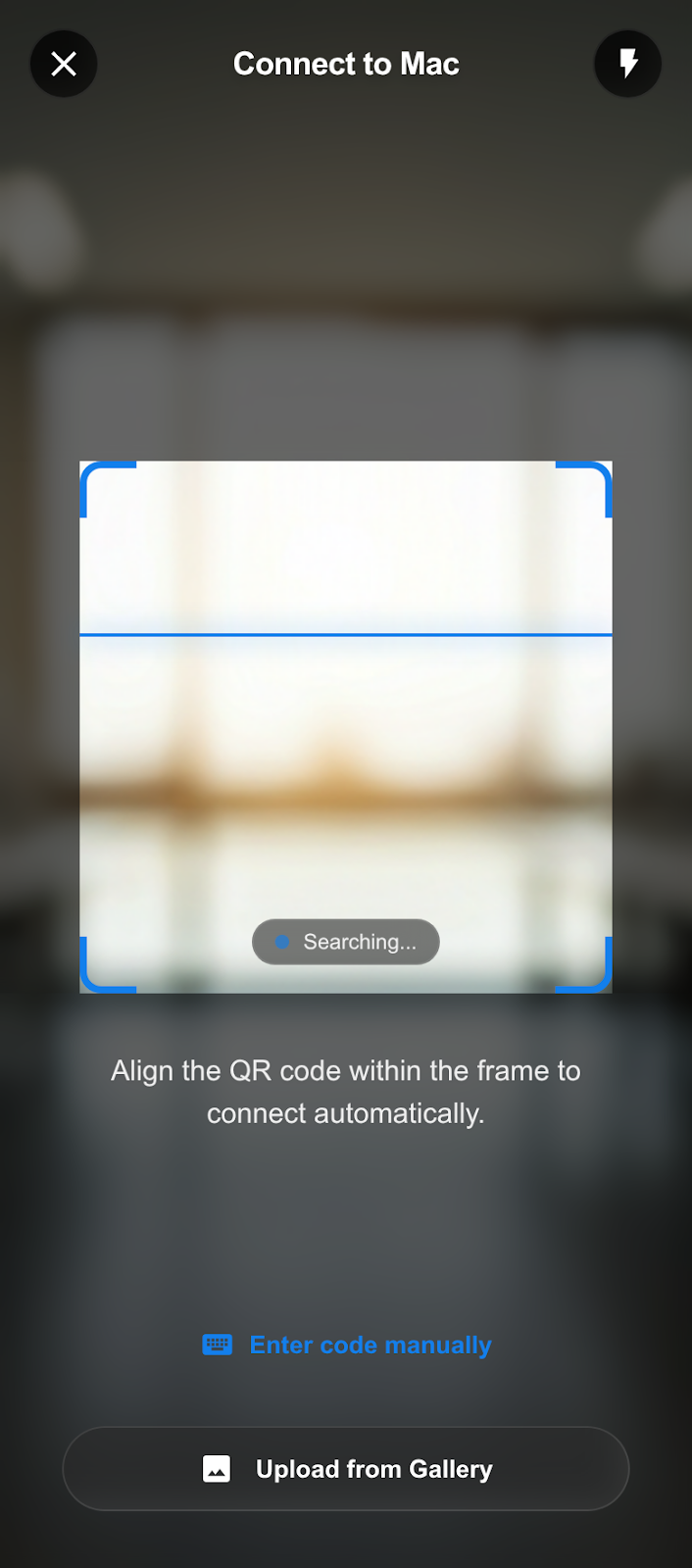
  • Le QR apparaît automatiquement
02
Pairer l'iPhone
iPhone

Pairer l'iPhone

Ouvrez l'app iPhone sur le même réseau et scannez. Adresse hôte, code à usage unique et certificat arrivent en un coup.

  • Même réseau pour les deux appareils lors du premier pairage
  • Handshake sécurisé via code à usage unique
  • Certificate pinning établi automatiquement
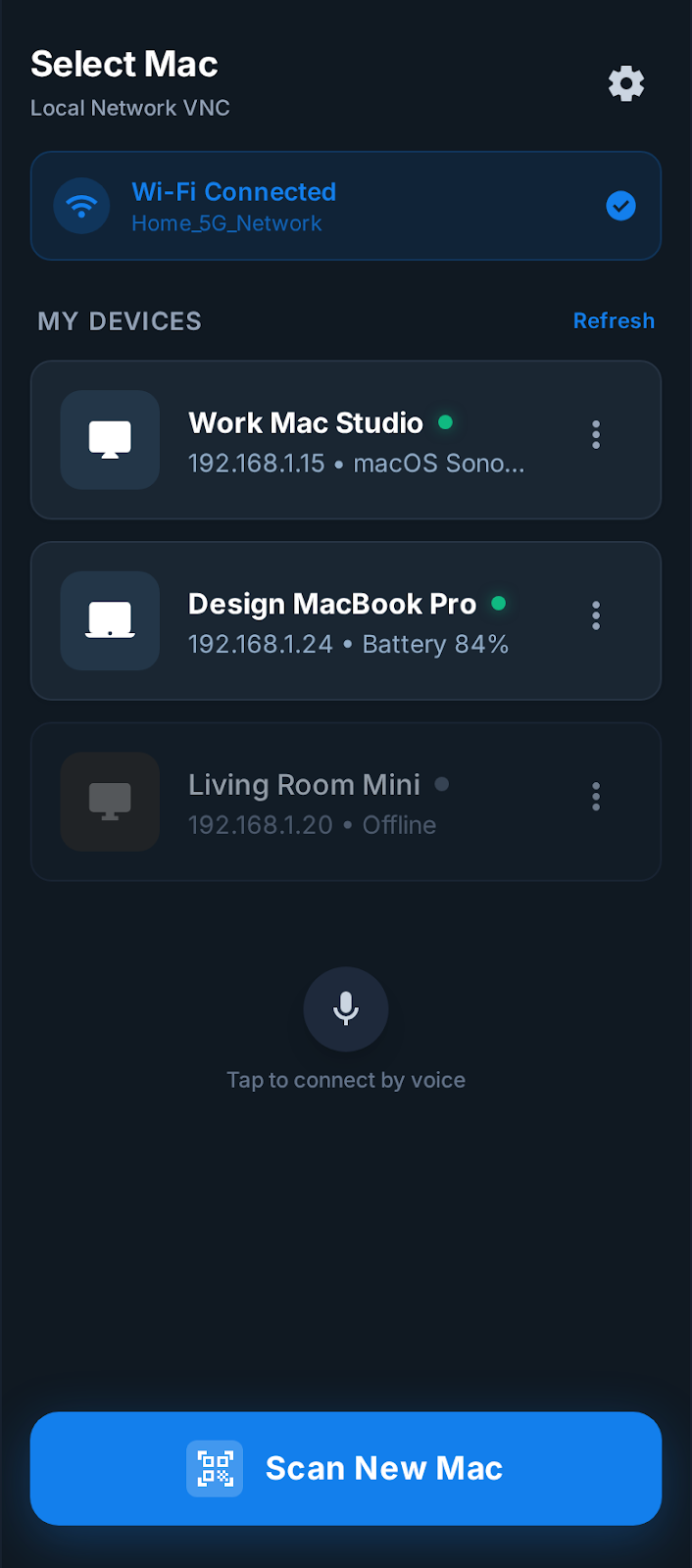
  • Nearby Macs appear automatically — pair with PIN or scan QR
03
Continuez à prompt-er
Nivlok

Continuez à prompt-er

À la sortie de la douche, dans le métro, à moitié endormi — envoyez la consigne suivante au moment où elle vous vient : au geste, au texte, à la voix. Pas besoin de retourner au Mac.

  • Vue en direct avec snapshots de récupération
  • Prompts par geste, texte et voix
  • Reconnexion en un tap depuis Saved Macs la prochaine fois

Premier jumelage sur le même réseau local. À distance, Tailscale doit être configuré sur les deux appareils.

Le Mac fait tourner l'agent. L'iPhone le pilote.

Nivlok Host Diffuse l'écran du Mac, affiche le QR code d'appairage et transmet les commandes que vous effectuez depuis votre iPhone.
iPhone App Utilisez les applications et outils de votre Mac avec un affichage en direct et des commandes manuelles.
Quick Return Sélectionnez votre Mac enregistré lorsqu’il est éveillé et accessible. Le temps de connexion dépend du réseau.

Commande

Regardez. Sélectionnez. Agissez.

Utilisez les applications et outils de votre Mac avec un affichage en direct et des commandes manuelles.

Commande Nivlok
Connexion Jumelage par QR ou PIN sur le même réseau local
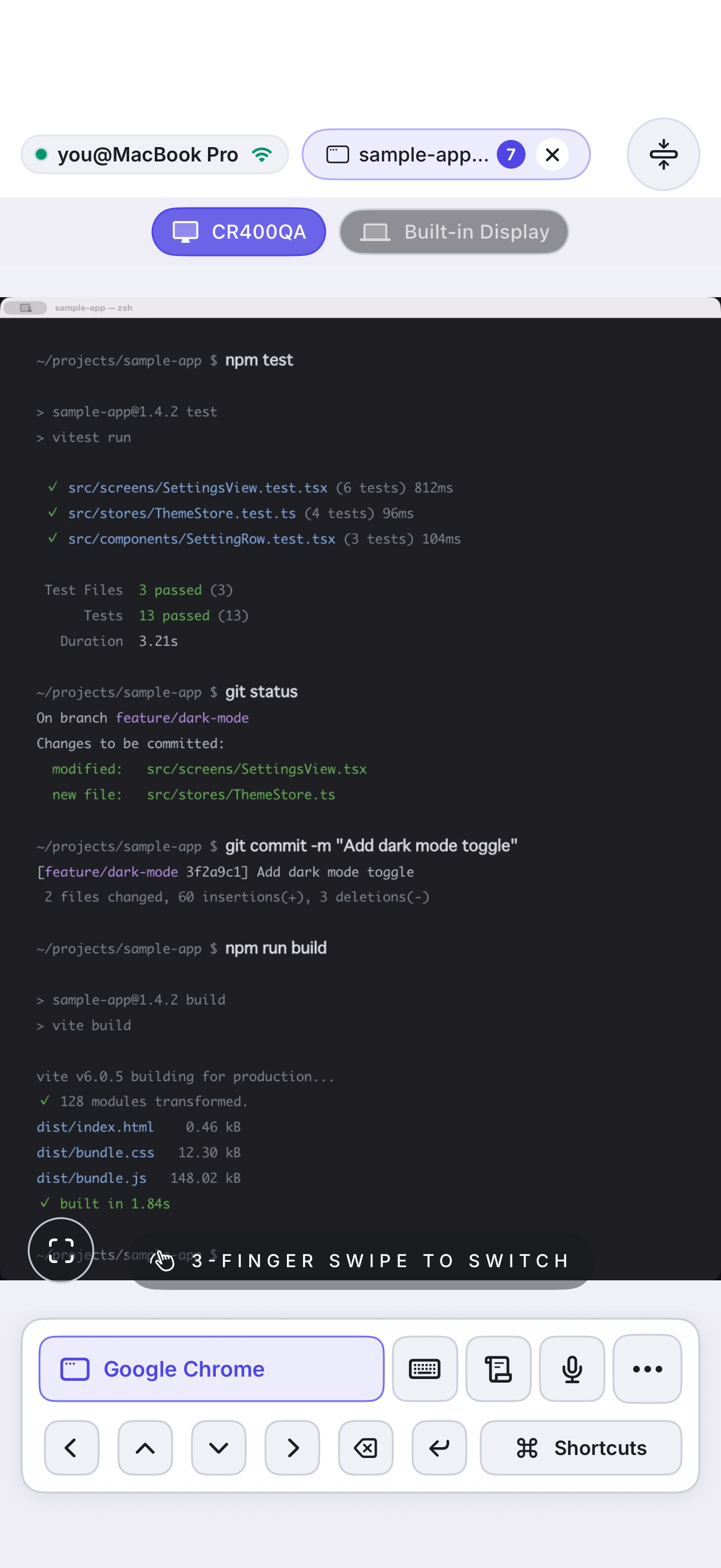
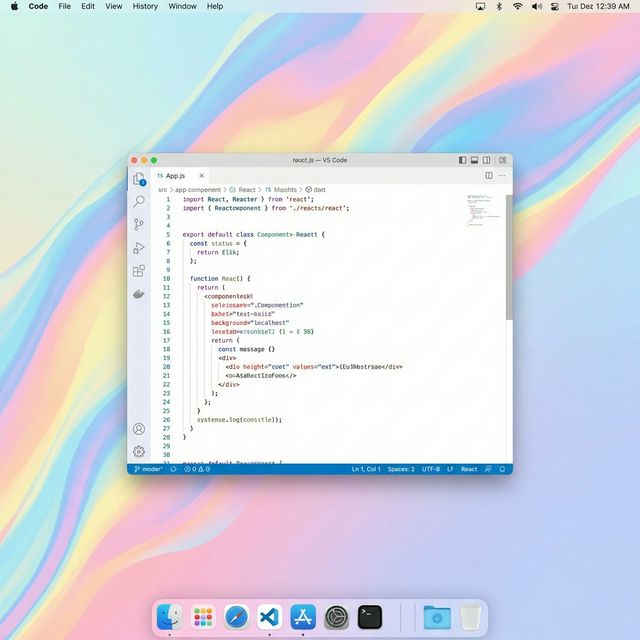
Écran Affichez le Mac en direct et choisissez une fenêtre à contrôler
Prompts vocaux Dictez de longs prompts à l'agent que vous exécutez sur votre Mac
Modes de contrôle Tactile, clavier, voix et raccourcis intégrés
Chemin de connexion D'appareil à appareil via LAN / Tailscale
Reconnexion Un tap vers n'importe quel Mac sauvegardé

Sélectionnez votre Mac enregistré lorsqu’il est éveillé et accessible. Le temps de connexion dépend du réseau.

En action

Pas un visualiseur.
Une télécommande pour votre IA.

Session en direct à faible latence et UI optimisée pour une seule chose : envoyer le prochain prompt à un agent sur Mac sans casser le flow.

Regardez l'agent. Recadrez l'agent.
Live Control

Regardez l'agent. Recadrez l'agent.

Voyez en temps réel ce que font Claude Code, Cursor ou Codex. Corrigez le cap d'un geste, lâchez un nouveau prompt à la voix, ou déclenchez un raccourci sauvegardé — sans revenir au bureau.

Reprenez là où l'agent en est.
Repeat Sessions

Reprenez là où l'agent en est.

Après le premier scan QR, plus de re-scan, plus de re-login. Vous prenez le téléphone, un tap, vous reprenez là où l'agent en est.

Affûté pour la prochaine consigne, sans relâche.
Réglé pour prompt-er

Affûté pour la prochaine consigne, sans relâche.

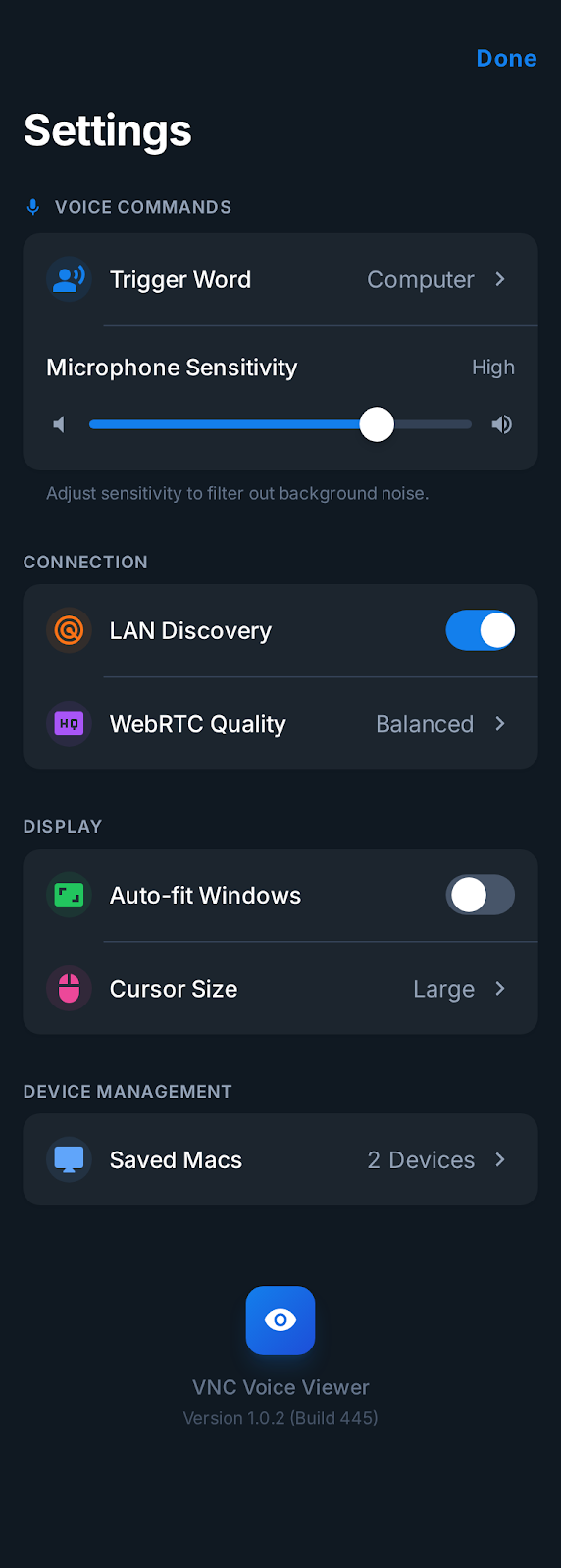
Mots déclencheurs vocaux, sensibilité des gestes, taille du curseur, panneaux de raccourcis — limez la friction jusqu'à ce qu'envoyer la consigne suivante devienne naturel.

Clair & Sombre

Deux thèmes.
Choisissez celui qui va avec votre nuit.

Nivlok arrive avec des thèmes clair et sombre peaufinés à la main. Changez à tout moment dans Réglages — toute l'app suit.

Nivlok en thème clair
Nivlok en thème sombre

Built for Apple

Natif sous le capot.
Pour que l'UX reste obsédée.

Swift et SwiftUI des deux côtés. La vidéo passe par streaming WebRTC (H.264) ; les commandes empruntent des canaux de données WebRTC chiffrés dans la même session. Les sessions restent entre vos appareils, sur le même LAN ou la même Tailscale tailnet.

Swift & SwiftUI

Les deux apps 100 % Swift. Performance native pour une télécommande qui colle au doigt.

WebRTC

Utilisez les applications et outils de votre Mac avec un affichage en direct et des commandes manuelles.

Certificate Pinning

TLS avec certificats pinnés. Chaque reconnexion vérifie que c'est bien votre Mac.

Compatible Tailscale

Même tailnet, n'importe où. Continuez à piloter depuis chez vous, un café ou le bureau.

WebRTC Data Channels

Toucher, gestes et frappes clavier voyagent sur des canaux de données dédiés à faible latence — la même session chiffrée que la vidéo.

QR Pairing

Pairez sur le même réseau. Le QR porte adresse hôte, code à usage unique et cert pin.

Cas d'usage

Où que vous soyez,
gardez le flow.

L'agent tourne sur le Mac. Le téléphone est la manière dont vous le gardez orienté — depuis le canapé, la cuisine, le café.

Couch Prompt

Envoyez le prompt suivant du canapé.

Claude Code part sur la mauvaise refacto. Ouvrez Saved Macs, envoyez une ligne de correction, continuez à regarder. Pas besoin de se lever.

Surveiller les longs runs

Surveillez les runs longs au téléphone.

Laissez l'agent mouliner un test, un build, une tâche multi-étapes. Check-in depuis l'iPhone, relance ou recadrage instantanés dès qu'il bute.

Voice prompt

Dictez le prompt quand taper est plus lent.

Mains prises, clavier loin, ou tout simplement plus rapide à la voix — la dictée atterrit directement dans le prompt de l'agent.

Remote vibe

Gardez le vibe coding d'un lieu à l'autre.

Placez iPhone et Mac sur le même Tailscale tailnet. Saved Macs reconnecte depuis la maison, en déplacement, au bureau — l'agent n'est jamais loin.

Modèle de sécurité

Votre Mac.
Vos commandes.

Aucun compte Nivlok requis. Nivlok ne collecte ni votre écran ni le texte saisi.

Ouvrir Nivlok Host
Scanner depuis l'iPhone
1
Ouvrir Nivlok Host

Lancez l'app sur le Mac qui fait tourner votre agent. Le QR apparaît automatiquement.

2
Scanner depuis l'iPhone

Pairez sur le même réseau. Le QR porte adresse hôte, code à usage unique et cert pin.

3
Reconnexion sécurisée

Saved Macs utilise le certificat pinné. Chaque session vérifie que c'est votre Mac avant tout streaming.

Nivlok ne fournit pas de relais d'écran. Tailscale peut relayer le trafic chiffré ; la reconnaissance vocale et les outils du Mac suivent les politiques de leurs fournisseurs.

Sécurité intégrée
à chaque couche.

  • Pairage QR + code à usage unique Adresse hôte, code de vérification et cert pin en un scan. Aucune saisie manuelle.
  • HTTPS + Certificate Pinning L'iPhone vérifie le Mac pairé à la virgule près avant chaque session. Impossible d'usurper.
  • Chemins réseau supportés Premier jumelage sur le même réseau local. À distance, Tailscale doit être configuré sur les deux appareils.

Tarifs

Payez pour la télécommande. Rien d'autre.

Vos 24 premières heures sont entièrement débloquées. Ensuite, Pro garde la télécommande complète entre vos mains.

Accès complet pendant 24 h

  • L'app Mac Host est gratuite
  • Toutes les fonctionnalités pendant 24 h après la première connexion
  • Essai Pro d’un mois pour les nouveaux abonnés éligibles

Mensuel

$3.99 / mois

  • Toutes les fonctionnalités Pro
  • Annulez à tout moment
-48 % · Meilleure offre

Annuel

$24.99 / an

  • Soit $2.08/mois
  • Toutes les fonctionnalités Pro

Un abonnement est requis après 24 h. Les nouveaux abonnés éligibles bénéficient d’un mois gratuit, puis le forfait choisi est renouvelé via l'App Store sauf résiliation.

Inclus dans l'accès Pro

✓ Parlez le prompt — mains prises, ou tout simplement plus rapide qu'écrire ✓ Déclenchez vos prompts quotidiens en un tap — sans jamais retaper la même ligne ✓ Pilotez le curseur au doigt près, même sur petit écran ✓ Tapez depuis le clavier iPhone directement dans le champ de l'agent ✓ Un tap et vous reprenez la session d'hier — pas de re-scan, pas de re-login ✓ Vue en direct sub-seconde — attrapez l'agent à l'instant où il dévie ✓ Aucun compte Nivlok requis. Nivlok ne collecte ni votre écran ni le texte saisi. ✓ Chaque release affûte la télécommande — jusqu'à la rendre invisible dans la main

Nivlok Host est gratuit. Installez-le sur le Mac où tourne votre agent.

Commencer

Dès la prochaine exécution,
vous ne retournez plus au bureau.

Installez Nivlok Host, scannez le QR, filez sur le canapé. Vous serez à la session de ce soir.

Premier jumelage sur le même réseau local. À distance, Tailscale doit être configuré sur les deux appareils.

Aucun compte Nivlok requis. Nivlok ne collecte ni votre écran ni le texte saisi.

1 Télécharger Nivlok Host

Installez-le sur le Mac où tourne votre agent.

2 Obtenir l'app iPhone

Votre télécommande pour l'agent.

3 Scanner le QR

Même réseau une fois. Terminé.

Compatibilité

  • macOS Host — à installer sur le Mac qui fait tourner l'agent
  • iPhone Controller — iOS 17+ recommandé
  • Même LAN pour le premier pairage, même tailnet Tailscale pour Saved Macs
  • Autorisations macOS : Enregistrement de l'écran, Accessibilité
  • Aucune inscription de compte

FAQ

Avec quels agents de code IA cela fonctionne-t-il ?

Tout agent qui tourne sur votre Mac, en app ou en terminal — Claude Code, Cursor, Codex, Copilot, Aider et d'autres. Nivlok est une télécommande du Mac lui-même, donc l'UI de prompt de votre agent, quelle qu'elle soit, devient accessible depuis l'iPhone.

Est-ce que ça marche hors de mon réseau domestique ?

Oui, via Tailscale. Mettez iPhone et Mac sur le même tailnet et vous continuez à prompter l'agent depuis chez vous, un café, le bureau — comme sur le même réseau local. Le premier pairage requiert encore le même réseau local. Ensuite, Saved Macs gère la reconnexion via Tailscale automatiquement. Les VPN d'entreprise classiques ne sont pas officiellement supportés.

Que se passe-t-il après la première installation ?

Après le premier scan QR, le Mac est sauvegardé. La fois suivante, un tap vous remet dans la même session de l'agent — pas de re-scan, pas de re-login.

Comment est-ce sécurisé ?

Pairez sur le même réseau. Le QR porte adresse hôte, code à usage unique et cert pin. Saved Macs utilise le certificat pinné. Chaque session vérifie que c'est votre Mac avant tout streaming. Nivlok ne fournit pas de relais d'écran. Tailscale peut relayer le trafic chiffré ; la reconnaissance vocale et les outils du Mac suivent les politiques de leurs fournisseurs.

Quelles autorisations macOS sont nécessaires ?

Enregistrement de l'écran (pour streamer l'écran de l'agent) et Accessibilité (pour transmettre vos prompts et gestes).

Comment configurer Tailscale ?

Créez un compte gratuit sur tailscale.com, installez Tailscale sur Mac et iPhone et connectez-vous avec le même compte. Une fois les deux appareils sur le même tailnet, effectuez le premier pairage (réseau local requis uniquement la première fois). Ensuite, Saved Macs gère la reconnexion via Tailscale automatiquement. Le plan gratuit suffit pour un développeur solo.