
專為 Vibe Coding — Claude Code / Cursor / Codex / Copilot

你的代理在工作。
你為什麼還守在桌前?

你走回去只是為了看一個長任務 — Nivlok 消除這段往返。打開 iPhone,一鍵進入同一個工作階段。偏了就修正一句,然後繼續看。

Nivlok Host 免費 · 無需帳號 · 30 秒設定

  • 無雲端中轉
  • 無需帳號註冊
  • 約 30 秒完成連線
安裝 Nivlok Host
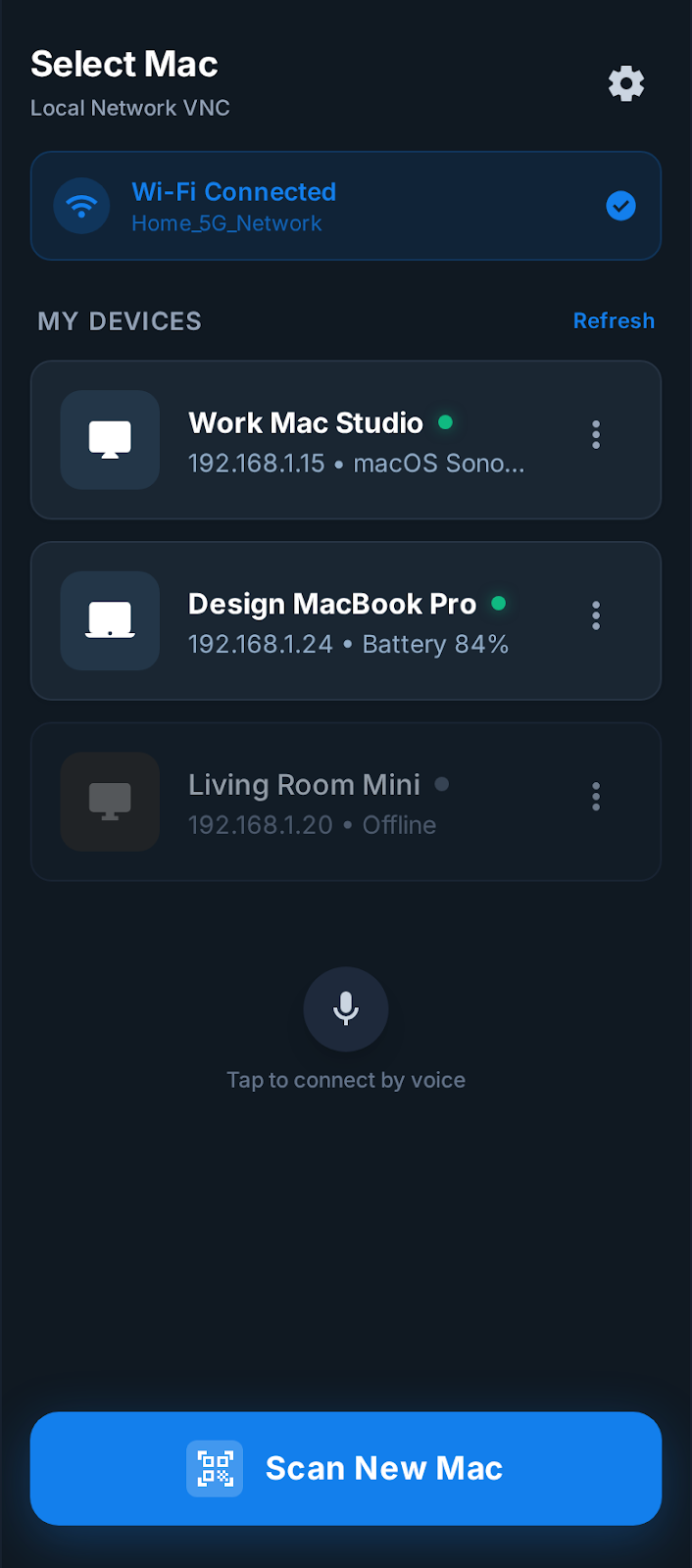
iPhone 應用 — 一鍵重連已儲存的 Mac 工作階段

3 步

安裝。掃碼。持續指揮。

Mac 負責跑代理,iPhone 讓對話不中斷 — 不必再回到桌前。

01
安裝 Nivlok Host
約 15 秒

安裝 Nivlok Host

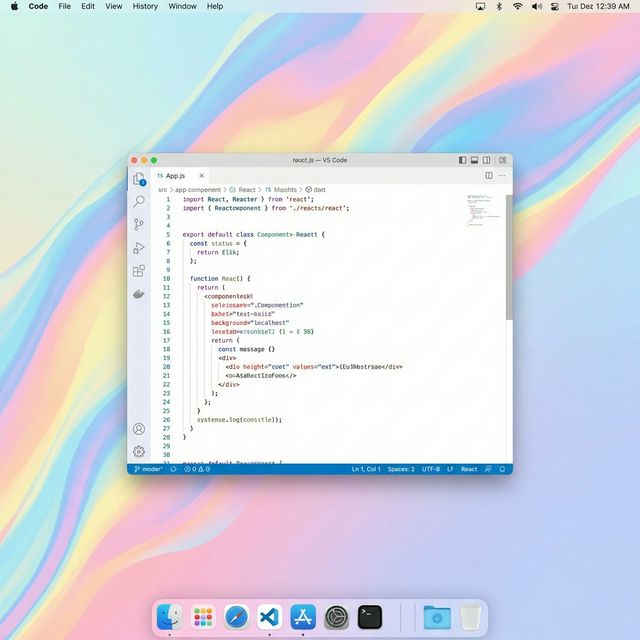
在跑代理的 Mac 上啟動 Host 應用。螢幕擷取設定與 QR 配對自動完成。
  • 在 Mac 上下載並啟動
  • 授予螢幕錄製與輔助使用權限
  • QR Code 自動顯示
02
用 iPhone 配對
約 10 秒

用 iPhone 配對

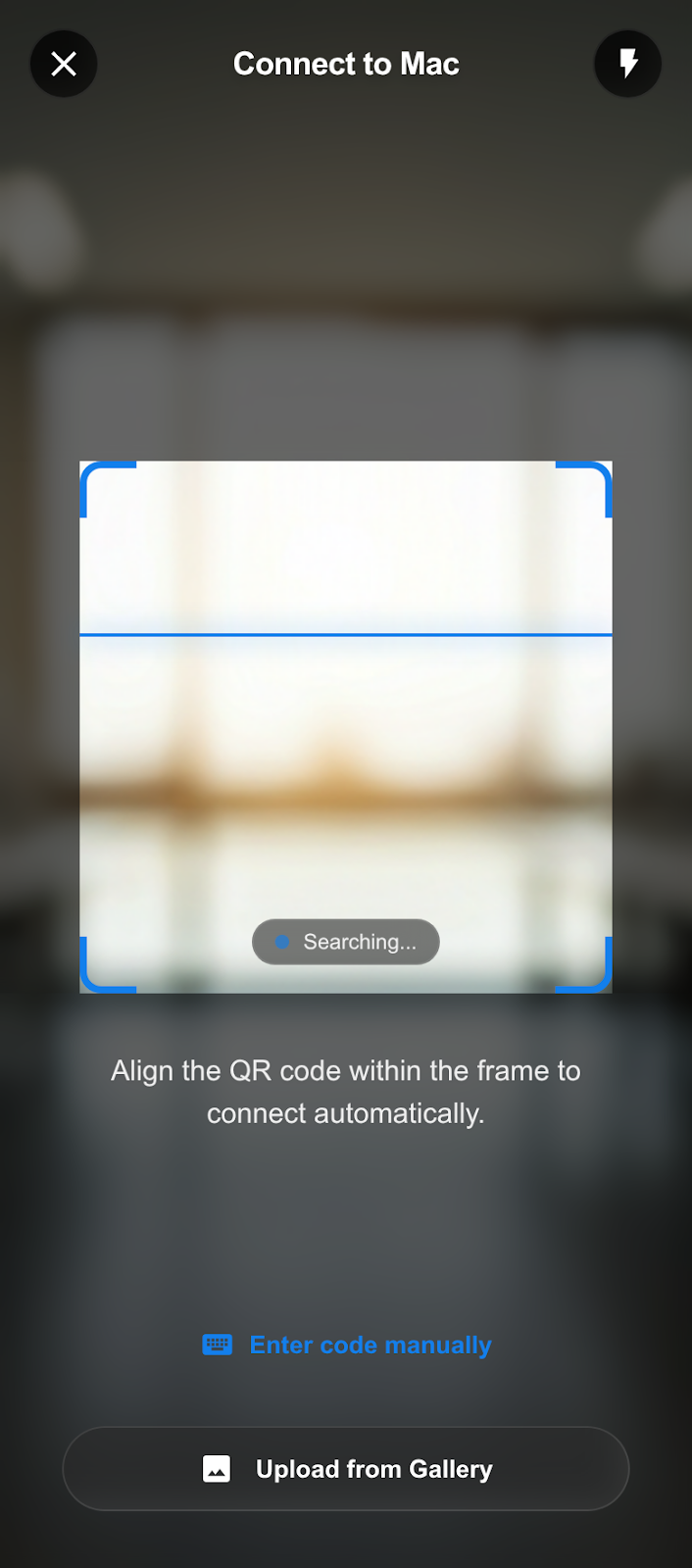
在同一網路下打開 iPhone 應用並掃碼。主機位址、一次性驗證碼、憑證一鍵到手。
  • 首次配對兩台裝置需在同一網路
  • 以一次性驗證碼完成安全交握
  • 自動建立憑證釘選
  • Nearby Macs appear automatically — pair with PIN or scan QR
03
持續發指令
約 5 秒

持續發指令

剛洗完澡、擠捷運、被窩裡半夢半醒 — 想到就送下一條指令:手勢、文字、語音,都從 iPhone。不用再回到 Mac 前。

  • 帶還原快照的即時畫面
  • 手勢、文字、語音三種提示輸入
  • 下次從 Saved Macs 一鍵重連

總共約 30 秒 — 從首次安裝到送出第一條提示。

Mac 跑代理,iPhone 來駕馭。

Nivlok Host 串流 Mac 螢幕,顯示配對 QR Code,並把你在 iPhone 上的操作轉送到 Mac。
iPhone App 掃碼配對,從 Saved Macs 秒回工作階段,用觸控與語音送出下一條提示。
Quick Return Saved Macs 搭配自動重連,第二次以後不到 1 秒重回工作階段。

差別所在

為 vibe coding 設計,
不是縮小版的遠端桌面。

通用遠端桌面把 Mac 當成要操作的筆電;我們把 Mac 當成你想持續對話的 AI 夥伴,並圍繞這一點打磨每一處互動。

基於 VNC 的傳統應用 Nivlok
開始連線 先註冊帳號、手動設定 掃一下 QR,約 30 秒
操作回應 VNC 時代的渲染延遲明顯 WebRTC 串流傳輸,亞秒級回應
語音下指令 傳統 App 通常不把語音輸入視為核心功能 向你在 Mac 上執行的 AI 代理口述長提示詞
操作方式 僅支援滑鼠與鍵盤 內建觸控、鍵盤、語音與捷徑
連線路徑 需要雲端中轉或連接埠轉送 LAN / Tailscale 下裝置間直連
重新連線 每次都要登入和設定 已儲存的 Mac 一鍵直達

※ 回應速度會因網路環境而異

看看實際運作

不止是畫面檢視器。
是你 AI 的遙控器。

低延遲即時工作階段,UI 只為一件事最佳化:不打斷心流,向 Mac 上的代理送出下一條提示。
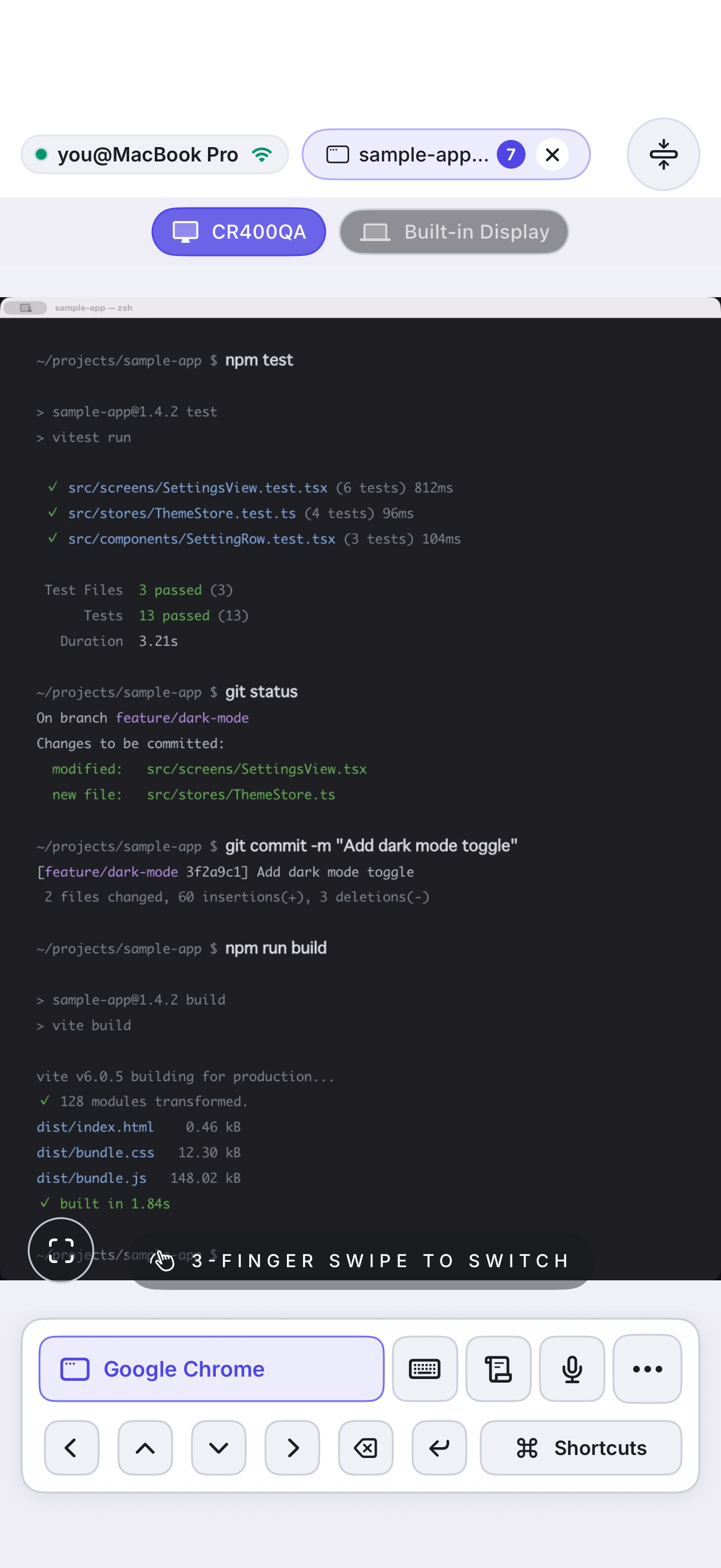
邊看邊修正。
Live Control

邊看邊修正。

即時查看 Claude Code、Cursor、Codex 的動向。一個手勢就能介入,用語音丟一條新提示,或觸發已儲存的捷徑 — 全程無需回到桌前。

從代理上次停下的地方繼續。
Repeat Sessions

從代理上次停下的地方繼續。

首次掃碼之後,再也不用掃、不用登。拿起手機,一鍵,接著昨天代理停下的那一步繼續。
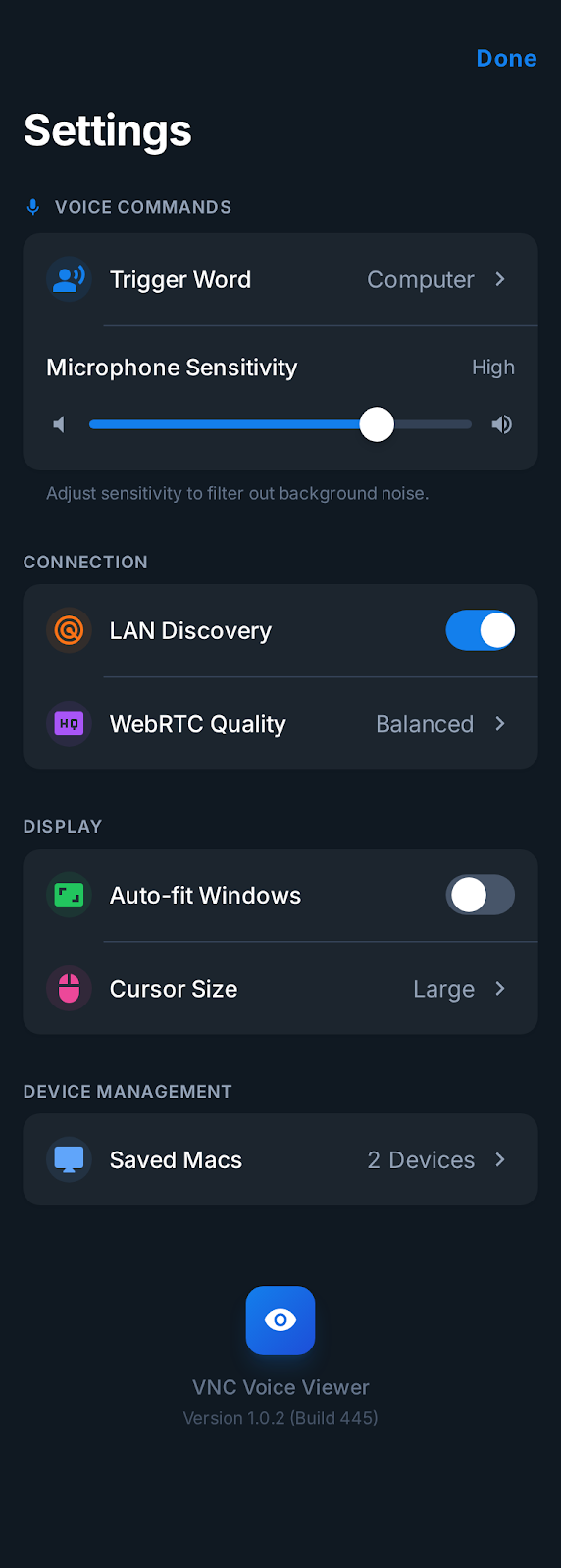
為下一句,不停地磨。
Tuned for Prompting

為下一句,不停地磨。

語音觸發詞、手勢靈敏度、游標大小、快捷面板 — 把送出下一條指令的摩擦,調到貼合你的手感。

淺色與深色

兩種主題。
選一個貼合你夜晚的樣子。

Nivlok 內建精心調校的淺色與深色主題。隨時可在設定中切換 — 整個 App 都會跟著換上。
Nivlok 淺色主題畫面
Nivlok 深色主題畫面

Built for Apple

底層夠原生,
UX 才能專心打磨。

兩端應用皆以 Swift / SwiftUI 建構。影像透過 WebRTC (H.264) 串流,操作走的是同一加密工作階段下的 WebRTC 資料通道。工作階段僅在同一區域網路或同一 Tailscale tailnet 內完成。

Swift & SwiftUI

Mac 與 iPhone 應用全 Swift 建構。原生效能,響應如觸及。

WebRTC

區網下亞秒級即時畫面傳輸。無需雲端中轉。

Certificate Pinning

使用釘選憑證的 TLS。每次重連都驗證確是你的 Mac。

支援 Tailscale

同一 tailnet,任何地點。家裡、咖啡館、辦公室,都能繼續給代理下指令。

WebRTC Data Channels

觸控、手勢、按鍵透過專用低延遲資料通道傳輸,與影像共用同一加密工作階段。

QR Pairing

一次掃描取得主機位址、一次性驗證碼、憑證 pin。零手動設定。

Use Cases

無論身在何處,
心流不中斷。

代理在 Mac 上持續執行,iPhone 負責把它始終指向正確的方向 — 從沙發、廚房、咖啡館。

Couch Prompt

沙發上送出下一條提示。

Claude Code 在重構到一半走錯方向。打開 Saved Macs,送一句修正提示,繼續觀察 — 不必起身。

看護長時任務

在手機上看護長時代理執行。

讓代理處理測試、建置、多步任務。iPhone 隨時查看,失敗時立刻修正或重試。

Voice prompt

不方便打字?直接說。

雙手騰不出、鍵盤搆不到,或單純口述就是更快。聽寫的內容直接進入代理的提示框。

Remote vibe

跨地點保持 vibe coding。

把 iPhone 和 Mac 放進同一 Tailscale tailnet。Saved Macs 會從家、旅行中、辦公室自動重連 — 代理永遠在一鍵之外。

安全模型

本地直連。
提示與資料都歸你。

工作階段在兩台裝置之間,同一區網或同一 Tailscale tailnet 內完成。無中轉伺服器、無帳號、不收集你的提示。

打開 Nivlok Host
從 iPhone 掃碼
1
打開 Nivlok Host

在執行代理的 Mac 上啟動 Host 應用。QR Code 自動顯示。

2
從 iPhone 掃碼

在同一網路上配對。QR 承載主機位址、一次性驗證碼、憑證 pin。

3
安全重連

Saved Macs 使用釘選憑證。每次工作階段開始前都驗證確是你的 Mac。

正式支援同一區網配對與同一 Tailscale tailnet 內的 Saved Macs 重連。無雲端中轉,無外部伺服器。

每一層都
內建安全。

  • QR 配對 + 一次性驗證碼 主機位址、驗證碼、憑證 pin 一次掃描到位。無需手動輸入。
  • HTTPS + 憑證釘選 iPhone 在每次工作階段前精準驗證配對的 Mac。無法被冒充。
  • 支援的網路路徑 首次配對用同一區網,Saved Macs 重連用同一 Tailscale tailnet。無雲端、無連接埠轉送。

訂閱

只為遙控器付費。別無其他。

首次連線後 24 小時全功能免費。之後,Pro 讓完整的遠端操控繼續留在你手中。

24 小時完整功能體驗

  • Mac Host App 免費使用
  • 首次連線後 24 小時內可使用全部功能
  • 符合資格的新訂閱者可享 1 個月 Pro 試用

月付

$3.99 / 月

  • 所有 Pro 功能
  • 隨時取消
48% OFF・超值首選

年付

$24.99 / 年

  • 換算每月 $2.08
  • 所有 Pro 功能

24 小時後需訂閱。符合資格的新訂閱者可免費試用 1 個月,之後所選方案將透過 App Store 自動續訂,且可隨時取消。

Pro Access 包含

✓ 用嘴說提示 — 手忙不開,或者語音就是更快 ✓ 日常提示一鍵送出 — 同一句話不再重打第二次 ✓ 小螢幕也能指尖級精度操控游標 ✓ 從 iPhone 鍵盤直接打進代理的輸入框 ✓ 一鍵回到昨天的工作階段 — 不用再掃,不用再登 ✓ 亞秒級即時畫面 — 代理一跑偏你就能拉回來 ✓ 沒有中轉伺服器 — 你的提示只留在本地網路 ✓ 每次發布都在打磨遙控器 — 直到它從手裡消失

Nivlok Host 免費。裝在執行代理的那台 Mac 上即可。

開始使用

從下一次執行起,
你不用再回到桌前。

安裝 Nivlok Host,掃碼,坐回沙發上。今晚的工作階段,趕得上。

從首次安裝到 iPhone 送出第一條提示,大約 30 秒。

無雲端中轉 · 無需帳號 · 不收集你的提示

1 下載 Nivlok Host

裝在執行代理的 Mac 上。

2 取得 iPhone App

作為代理的遙控器。

3 掃碼

同一網路只需一次。完成。

相容性

  • macOS Host — 安裝在執行 AI 編程代理的 Mac 上
  • iPhone Controller — 建議 iOS 17+
  • 首次配對需同一區網,Saved Macs 重連需同一 Tailscale tailnet
  • macOS 權限:螢幕錄製、輔助使用
  • 無需帳號註冊

常見問題

支援哪些 AI 編程代理?

任何在 Mac 上作為應用或終端 UI 執行的代理 — Claude Code、Cursor、Codex、Copilot、Aider 等。Nivlok 是 Mac 本身的遙控器,所以代理曝露的提示 UI 都能從 iPhone 到達。

家裡網路之外能用嗎?

可以,透過 Tailscale。把 iPhone 和 Mac 加到同一 tailnet,就能從家裡、咖啡館、辦公室像在同一區網一樣持續給代理下指令。首次配對仍需同一區網,之後 Saved Macs 會自動透過 Tailscale 重連。通用企業 VPN(OpenVPN、IPSec、Cisco 等)不在官方支援範圍。

首次設定之後會怎樣?

首次掃碼後 Mac 自動儲存。下次拿起手機,一鍵回到同一個代理工作階段 — 不用再掃,不用再登。

安全性如何?

QR 配對包含一次性驗證碼與憑證 pin。所有連線使用 HTTPS + 憑證釘選。你的提示永遠不經雲端中轉。

需要哪些 macOS 權限?

螢幕錄製(轉發代理畫面)與輔助使用(轉發你的提示和手勢)。

怎麼設定 Tailscale?

到 tailscale.com 註冊免費帳號,在 Mac 和 iPhone 上都裝 Tailscale 並用同一帳號登入。兩台裝置進入同一 tailnet 後,完成首次配對(首次仍需同一區網)。之後 Saved Macs 會自動走 Tailscale 重連。個人開發者免費版已足夠。