

Per il Vibe Coding — Claude Code / Cursor / Codex / Copilot

Verifichi il lavoro sul Mac.
Dal Suo iPhone.

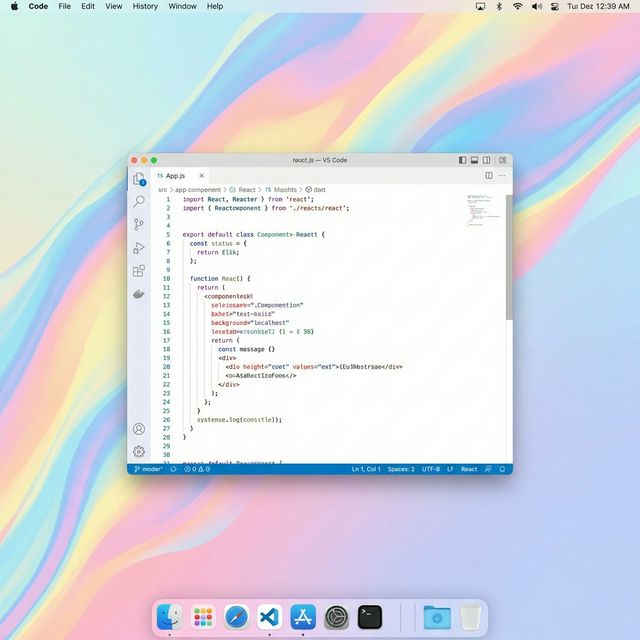
Controlli l’anteprima nel browser o l’app creata con i Suoi strumenti di sviluppo, poi intervenga con tocco, tastiera o voce. Verifichi il risultato reale sul Mac, oltre alla risposta della chat.

Primo abbinamento sulla stessa rete locale. Fuori casa, Tailscale deve essere configurato su entrambi i dispositivi.
  • Mac + iPhone
  • Nessun account Nivlok necessario
  • Provi la connessione prima dell’acquisto
Installa Nivlok Host
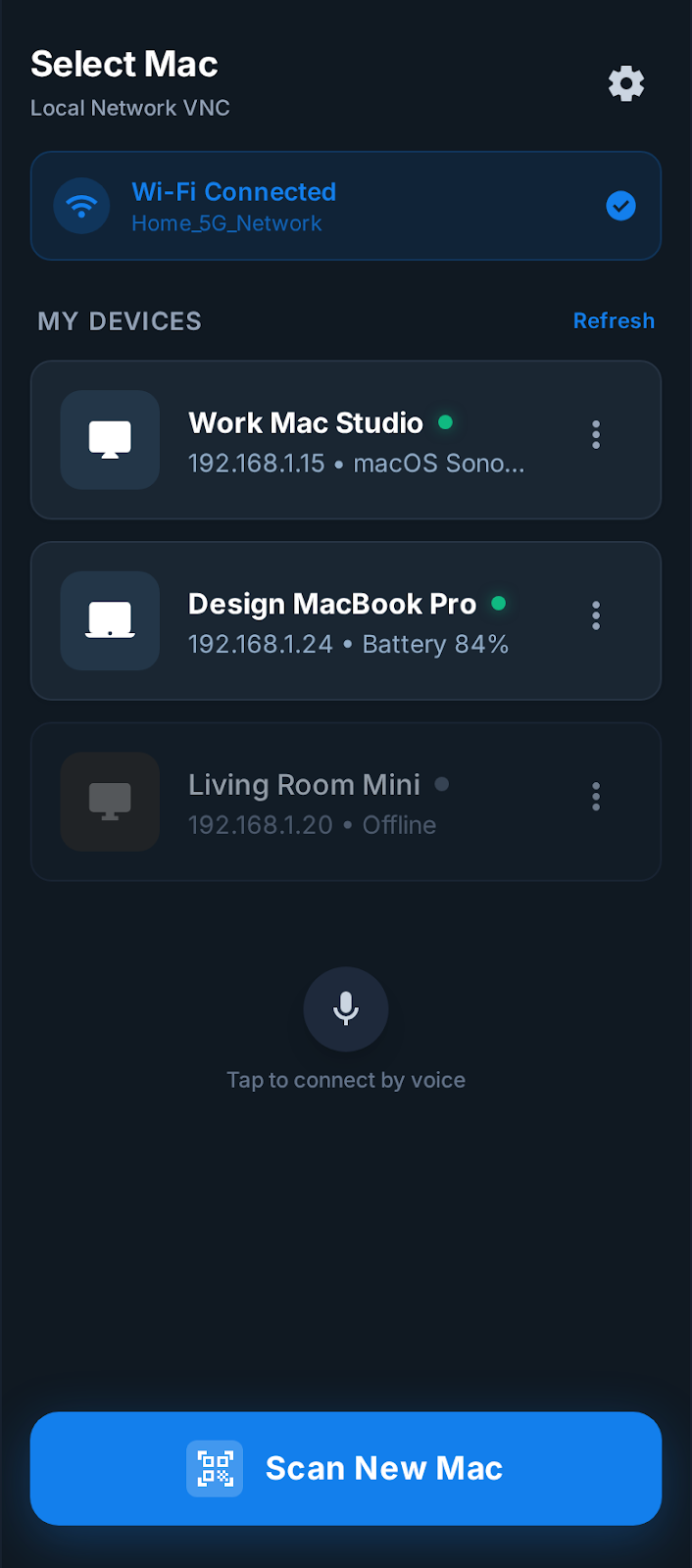
App iPhone — riconnessione in un tap a una sessione Mac salvata

3 passi

Installa. Scansiona. Continua a promptare.

Il Mac fa girare l'agent. L'iPhone ti tiene dentro la conversazione — niente ritorni alla scrivania.

01
Installa Nivlok Host
Mac

Installa Nivlok Host

Avvia l'app sul Mac dove vive il tuo agent. Setup della cattura schermo e QR pairing in automatico.
  • Scarica e avvia sul Mac
  • Concedi permessi Registrazione schermo e Accessibilità
  • Il QR appare da solo
02
Associa iPhone
iPhone

Associa iPhone

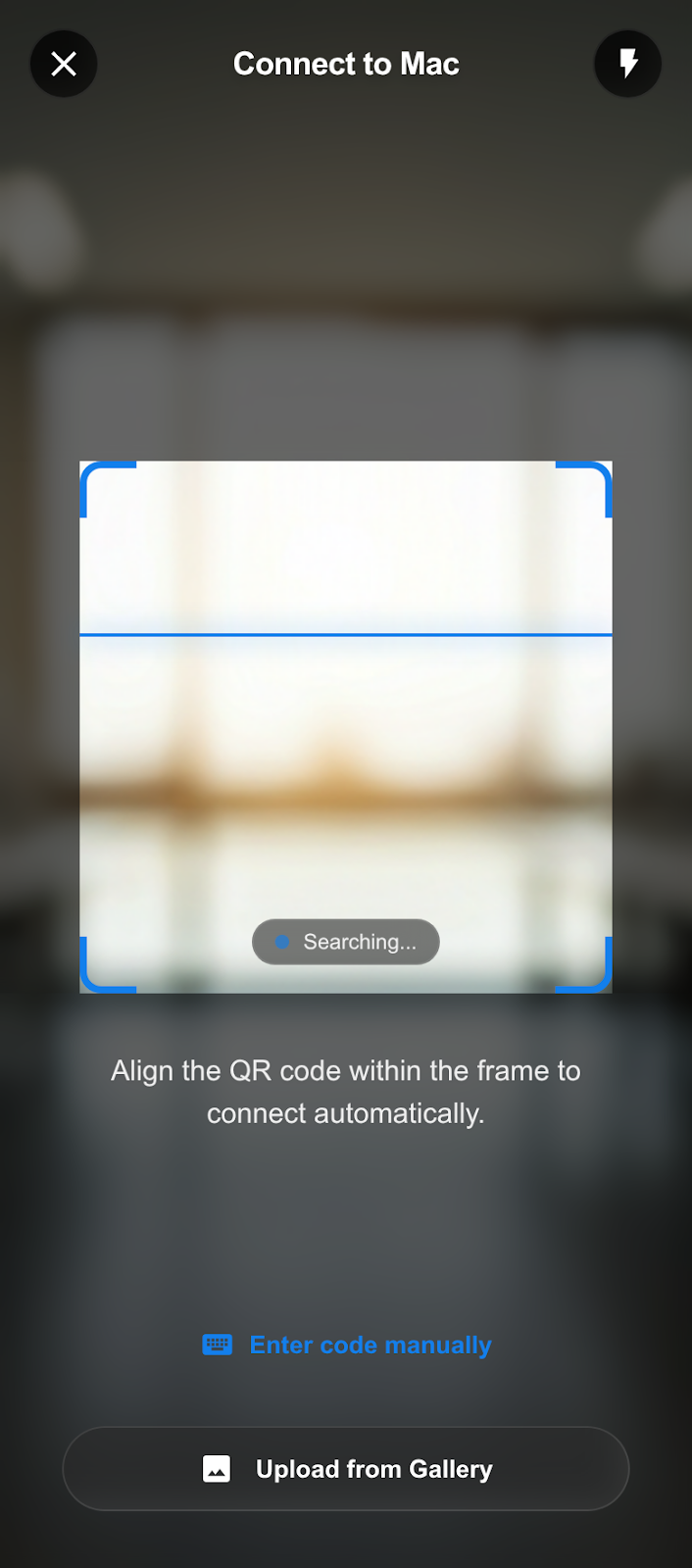
Apri l'app iPhone sulla stessa rete e scansiona. Indirizzo host, codice monouso e certificato in un colpo.
  • Entrambi i dispositivi sulla stessa rete al primo abbinamento
  • Handshake sicuro con codice monouso
  • Certificate pinning impostato in automatico
  • Nearby Macs appear automatically — pair with PIN or scan QR
03
Continua a promptare
Nivlok

Continua a promptare

Appena fuori dalla doccia, in treno, mezzo addormentato — manda la prossima istruzione appena ti arriva: gesto, testo, voce. Niente camminate al Mac.

  • Live view con snapshot di recupero
  • Prompt a gesti, testo e voce
  • Il prossimo giro: One-tap reconnect da Saved Macs

Primo abbinamento sulla stessa rete locale. Fuori casa, Tailscale deve essere configurato su entrambi i dispositivi.

Il Mac spinge l'agent. L'iPhone lo guida.

Nivlok Host Trasmette lo schermo del Mac, mostra il QR code di pairing e inoltra i comandi che invii dall'iPhone.
iPhone App Usi app e strumenti del Mac con una vista dal vivo e comandi manuali.
Quick Return Selezioni il Mac salvato quando è attivo e raggiungibile. Il tempo di connessione dipende dalla rete.

Comando

Guardi. Scelga. Intervenga.

Usi app e strumenti del Mac con una vista dal vivo e comandi manuali.

Comando Nivlok
Connessione Abbinamento tramite QR o PIN sulla stessa rete locale
Schermo Guardi il Mac dal vivo e scelga una finestra da controllare
Prompt vocali Detta prompt lunghi all'agente che esegui sul tuo Mac
Modalità di controllo Tocco, tastiera, voce e scorciatoie integrati
Percorso di connessione Da dispositivo a dispositivo via LAN / Tailscale
Riconnessione Un tap verso qualsiasi Mac salvato

Selezioni il Mac salvato quando è attivo e raggiungibile. Il tempo di connessione dipende dalla rete.

Visto in azione

Non è un visualizzatore.
È il telecomando della tua IA.

Sessione live a bassa latenza e UI ottimizzata per una cosa: mandare il prossimo prompt a un agent sul Mac senza spezzare il flow.
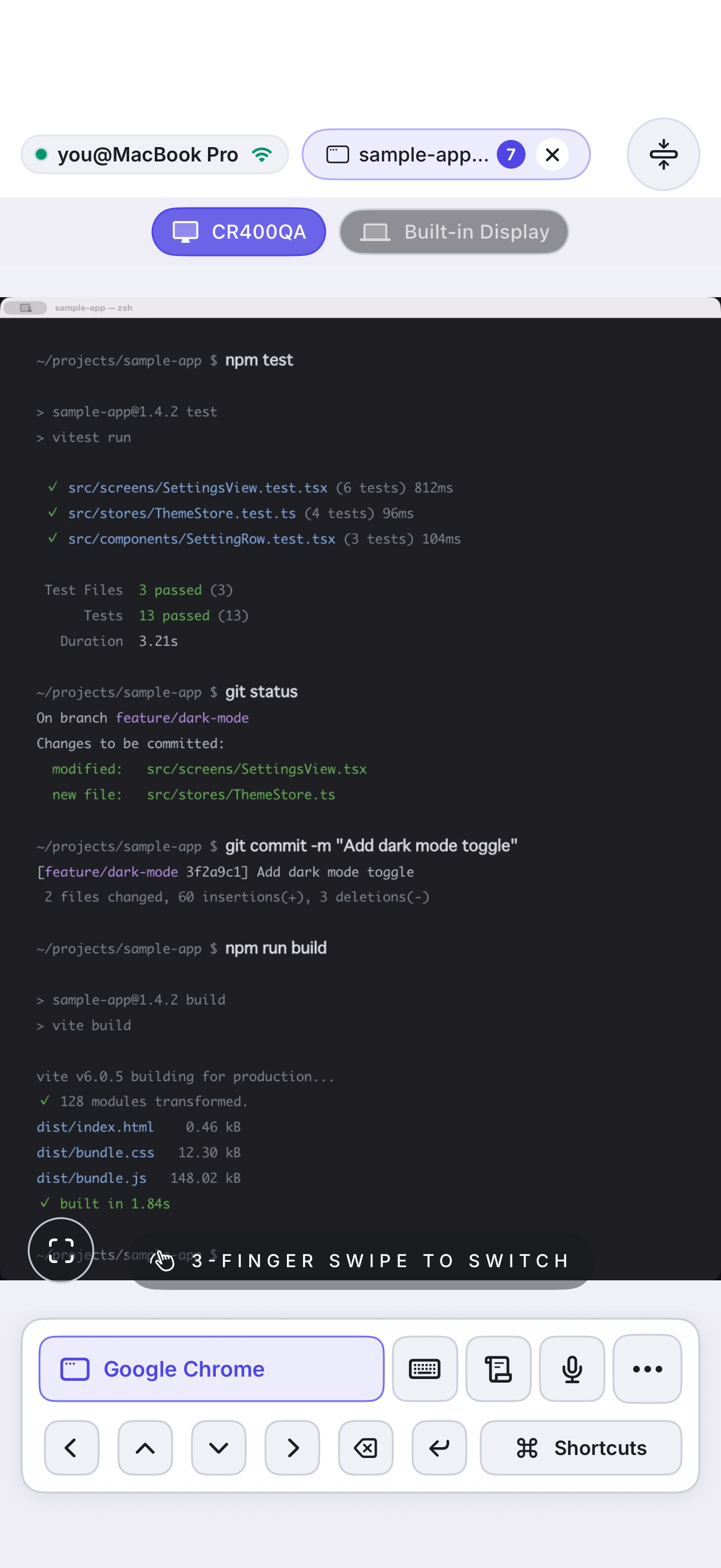
Guarda l'agent. Correggi la rotta.
Live Control

Guarda l'agent. Correggi la rotta.

Vedi in tempo reale cosa stanno facendo Claude Code, Cursor o Codex. Correggi con un gesto, lancia un nuovo prompt a voce, oppure fai partire uno shortcut salvato — senza tornare alla scrivania.

Riprendi dove l'agent ha lasciato.
Repeat Sessions

Riprendi dove l'agent ha lasciato.

Dopo il primo scan QR, mai più riscansioni né re-login. Prendi il telefono, un tap, riparti da dove l'agent si è fermato.
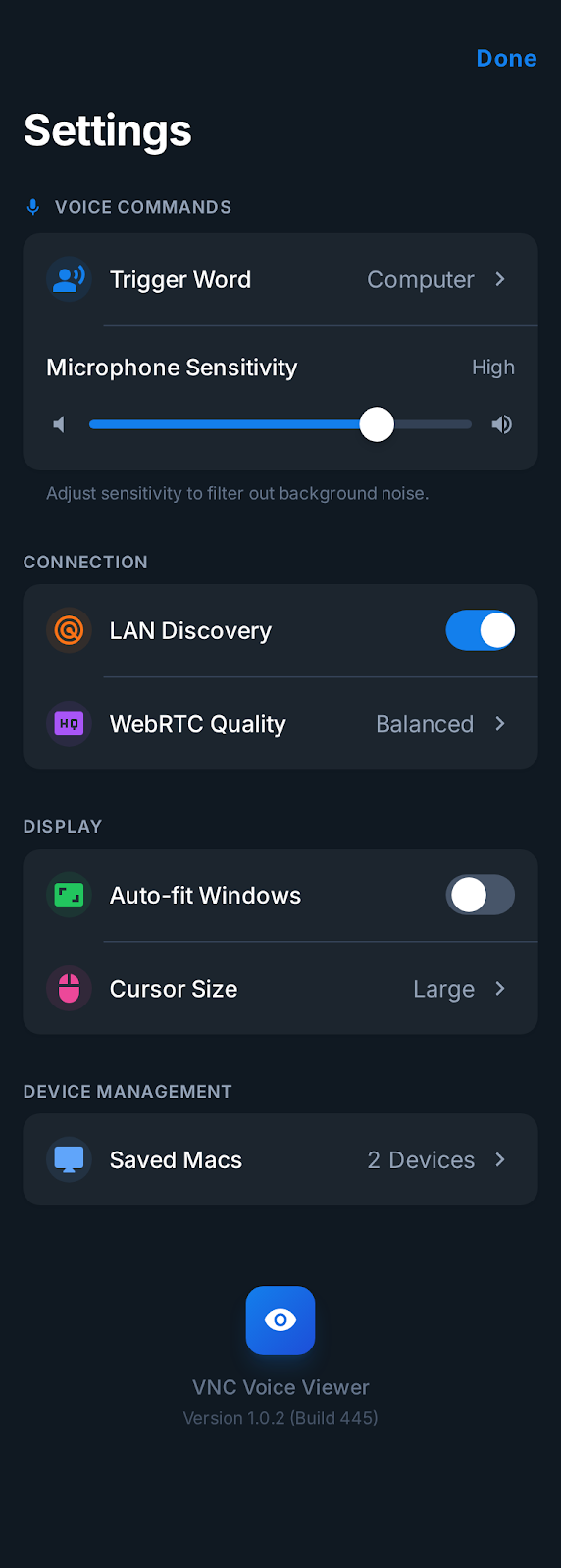
Limato per la prossima parola.
Tarato per i prompt

Limato per la prossima parola.

Trigger vocali, sensibilità dei gesti, dimensione del cursore, pannelli shortcut — lima l'attrito fino al prossimo prompt finché diventa naturale.

Chiaro & Scuro

Due temi.
Scegli quello giusto per la tua notte.

Nivlok include temi chiaro e scuro rifiniti a mano. Cambia quando vuoi dalle Impostazioni: tutta l'app si adegua.
Nivlok nel tema chiaro
Nivlok nel tema scuro

Built for Apple

Nativo sotto al cofano.
Così l'UX resta ossessiva.

Swift e SwiftUI su entrambi i lati. Il video passa da streaming WebRTC (H.264); gli input viaggiano su canali dati WebRTC cifrati nella stessa sessione. Le sessioni restano tra i tuoi dispositivi, nella stessa LAN o nella stessa Tailscale tailnet.

Swift & SwiftUI

Entrambe le app tutte in Swift. Performance native, il telecomando incolla al dito.

WebRTC

Usi app e strumenti del Mac con una vista dal vivo e comandi manuali.

Certificate Pinning

TLS con certificati pinnati. Ogni riconnessione verifica che sia davvero il tuo Mac.

Compatibile Tailscale

Stessa tailnet, ovunque. Continua a promptare da casa, bar o ufficio.

WebRTC Data Channels

Tocco, gesti e battute viaggiano su canali dati dedicati a bassa latenza — la stessa sessione cifrata del video.

QR Pairing

Pairing sulla stessa rete. Il QR porta indirizzo host, codice monouso e cert pin.

Casi d'uso

Ovunque tu sia,
resta nel flow.

L'agent gira sul Mac. Il telefono è come lo tieni puntato nella direzione giusta — dal divano, dalla cucina, dal bar.

Couch Prompt

Il prossimo prompt dal divano.

Claude Code va fuori strada a metà refactor. Apri Saved Macs, manda una riga di correzione, continua a guardare. Senza alzarti.

Run lunghi sott'occhio

Tieni d'occhio i run lunghi dal telefono.

Lascia l'agent masticare test, build o task multi-step. Check dall'iPhone, retry o correzione appena inciampa.

Voice prompt

Parla il prompt quando scrivere è lento.

Mani occupate, tastiera lontana o semplicemente più veloce a voce — la dettatura va dritta nel prompt dell'agent.

Remote vibe

Continua il vibe coding tra un posto e l'altro.

Metti iPhone e Mac sulla stessa Tailscale tailnet. Saved Macs si riconnette da casa, in viaggio o dall'ufficio — l'agent non è mai lontano.

Modello di sicurezza

Il suo Mac.
I suoi comandi.

Non serve un account Nivlok. Nivlok non raccoglie lo schermo né il testo inserito.

Apri Nivlok Host
Scansiona dall'iPhone
1
Apri Nivlok Host

Avvia l'app sul Mac che fa girare il tuo agent. Il QR appare in automatico.

2
Scansiona dall'iPhone

Pairing sulla stessa rete. Il QR porta indirizzo host, codice monouso e cert pin.

3
Riconnessione sicura

Saved Macs usa il certificato pinnato. Ogni sessione verifica che sia il tuo Mac prima di ogni stream.

Nivlok non gestisce relay dello schermo. Tailscale può inoltrare traffico crittografato; riconoscimento vocale e strumenti sul Mac seguono le politiche dei rispettivi fornitori.

Sicurezza integrata
in ogni strato.

  • QR Pairing + codice monouso Indirizzo host, codice di verifica e cert pin in uno scan. Nessun inserimento manuale.
  • HTTPS + Certificate Pinning L'iPhone verifica esattamente il Mac pairato prima di ogni sessione. Impossibile impersonare.
  • Percorsi di rete supportati Primo abbinamento sulla stessa rete locale. Fuori casa, Tailscale deve essere configurato su entrambi i dispositivi.

Prezzi

Paga per il telecomando. Nient'altro.

Le prime 24 ore sono tutte sbloccate. Poi è Pro a tenerti in mano il telecomando completo.

Accesso completo per 24 ore

  • L'app Mac Host è gratuita
  • Tutte le funzioni per 24 ore dopo la prima connessione
  • Prova Pro di un mese per i nuovi abbonati idonei

Mensile

$3.99 / mese

  • Ogni funzione Pro
  • Cancella quando vuoi
48% di sconto · Miglior valore

Annuale

$24.99 / anno

  • Corrisponde a $2.08/mese
  • Ogni funzione Pro

Dopo 24 ore è richiesto un abbonamento. I nuovi abbonati idonei hanno un mese gratis; poi il piano scelto si rinnova tramite App Store salvo disdetta.

Incluso in Pro Access

✓ Detta il prompt — mani occupate o semplicemente più veloce che scrivere ✓ Lancia i prompt di ogni giorno in un tap — mai più ridigitare la stessa riga ✓ Guida il cursore con precisione al dito, anche su schermo piccolo ✓ Scrivi dalla tastiera dell'iPhone dritto nel prompt dell'agent ✓ Un tap nella sessione di ieri — niente scansioni, niente re-login ✓ Live view sub-secondo — becchi l'agent nel momento in cui sbanda ✓ Non serve un account Nivlok. Nivlok non raccoglie lo schermo né il testo inserito. ✓ Ogni release affila il telecomando — finché non sparisce in mano

Nivlok Host è gratis. Installalo sul Mac dove gira il tuo agent.

Inizia

Dal prossimo run,
non torni più alla scrivania.

Installa Nivlok Host, scansiona il QR, torna sul divano. Farai in tempo alla sessione di stasera.

Primo abbinamento sulla stessa rete locale. Fuori casa, Tailscale deve essere configurato su entrambi i dispositivi.

Non serve un account Nivlok. Nivlok non raccoglie lo schermo né il testo inserito.

1 Scarica Nivlok Host

Installa sul Mac dove gira il tuo agent.

2 Prendi l'app iPhone

Il telecomando per l'agent.

3 Scansiona il QR

Stessa rete una volta. Fatto.

Compatibilità

  • macOS Host — installato sul Mac che fa girare il tuo agent di coding IA
  • iPhone Controller — consigliato iOS 17+
  • Stessa LAN per il primo pairing, stessa Tailscale tailnet per la riconnessione Saved Macs
  • Permessi macOS: Registrazione schermo, Accessibilità
  • Nessuna registrazione account

FAQ

Con quali agent di coding IA funziona?

Con qualunque agent che gira sul Mac come app o UI da terminale — Claude Code, Cursor, Codex, Copilot, Aider e altri. Nivlok è un telecomando per il Mac stesso, quindi qualunque UI di prompt l'agent mostri diventa raggiungibile dall'iPhone.

Funziona fuori dalla mia rete di casa?

Sì, tramite Tailscale. Metti iPhone e Mac sulla stessa tailnet e puoi continuare a promptare l'agent da casa, dal bar, dall'ufficio — come se foste sulla stessa rete locale. Il primo pairing richiede ancora la stessa rete locale. Dopo, Saved Macs gestisce la riconnessione via Tailscale in automatico. Le VPN aziendali generiche non sono supportate ufficialmente.

Cosa succede dopo il setup iniziale?

Dopo il primo scan QR il Mac è salvato. La prossima volta, un tap e torni dentro la stessa sessione dell'agent — senza riscansione, senza re-login.

Com'è la sicurezza?

Pairing sulla stessa rete. Il QR porta indirizzo host, codice monouso e cert pin. Saved Macs usa il certificato pinnato. Ogni sessione verifica che sia il tuo Mac prima di ogni stream. Nivlok non gestisce relay dello schermo. Tailscale può inoltrare traffico crittografato; riconoscimento vocale e strumenti sul Mac seguono le politiche dei rispettivi fornitori.

Quali permessi macOS servono?

Registrazione schermo (per streammare lo schermo dell'agent) e Accessibilità (per inoltrare prompt e gesti).

Come configuro Tailscale?

Apri un account gratuito su tailscale.com, installa Tailscale sia su Mac che su iPhone e fai login con lo stesso account. Quando entrambi i dispositivi sono nella stessa tailnet, completa il primo pairing (rete locale richiesta solo la prima volta). Dopo, Saved Macs gestisce la riconnessione via Tailscale. Il piano gratuito basta per uno sviluppatore solo.