iPhone App — WebRTC + VNC

用 iPhone
操控你的 Mac。

在同一 Wi-Fi 下,透過手勢、文字和語音遠端操控任何 Mac。不需雲端,不需帳號。
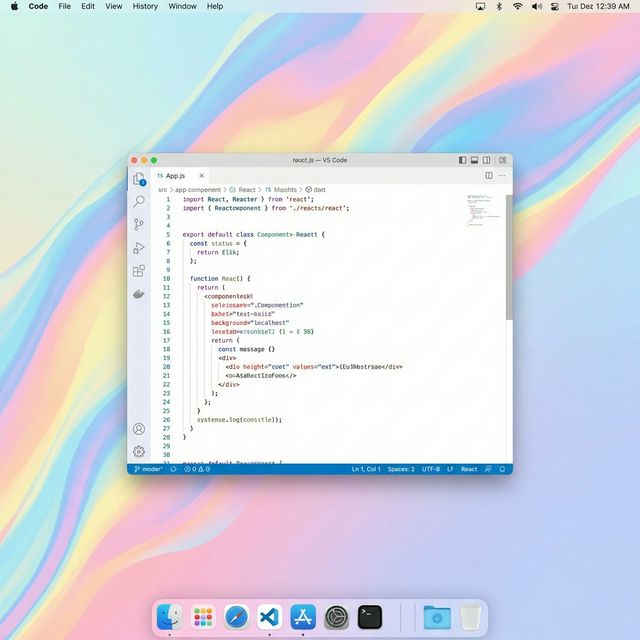
Mac 桌面 — RemoteVibeCoding Host 執行中
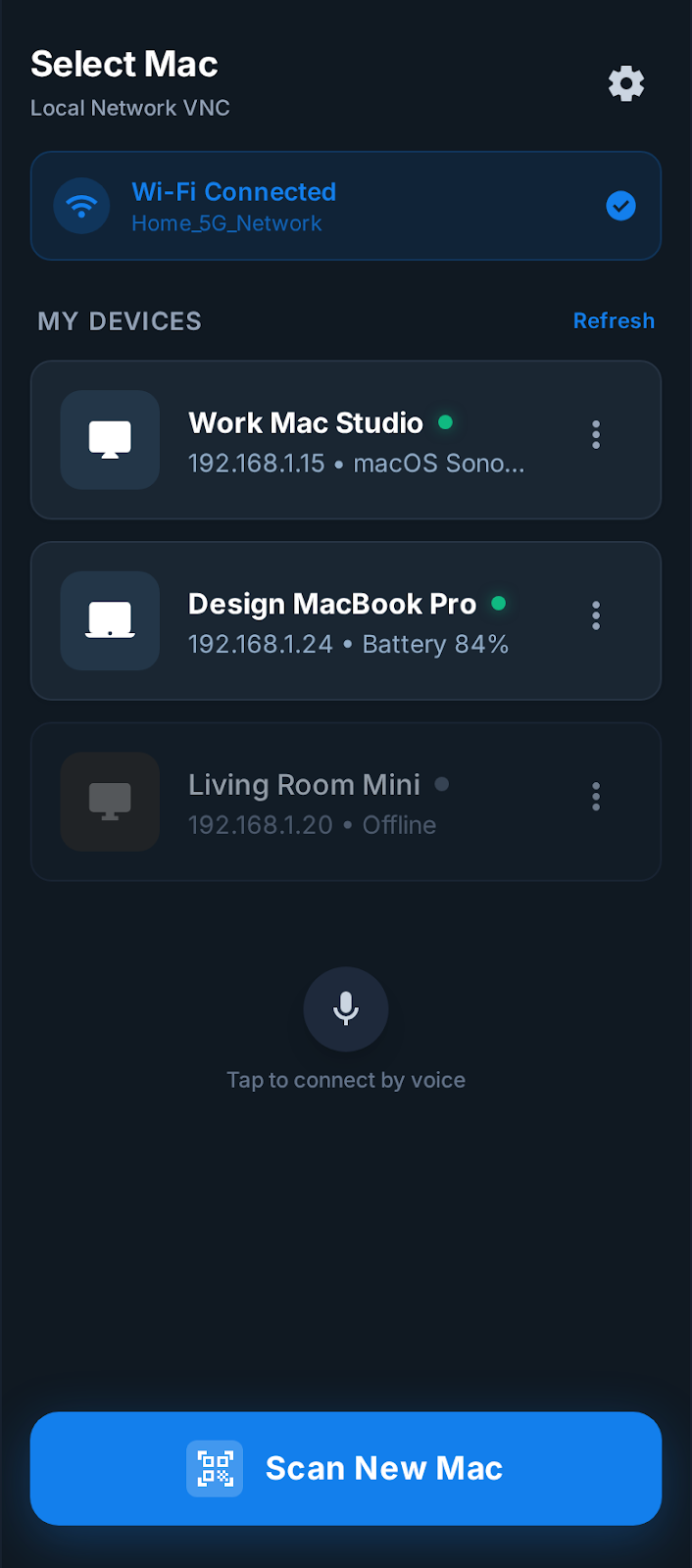
iPhone App — 選擇已儲存的 Mac 一鍵連線

3 個步驟

安裝。掃描。操控。

Mac 是主機,iPhone 是控制器。不需雲端,不需繁瑣設定。

01
Mac Host application

安裝 Mac Host

在你想操控的 Mac 上啟動主機 App。螢幕擷取設定與 QR 碼顯示自動完成。
  • 在 Mac 上下載並啟動
  • 授予螢幕錄製與輔助使用權限
  • QR 碼自動顯示
02
iPhone QR scan

用 iPhone 配對

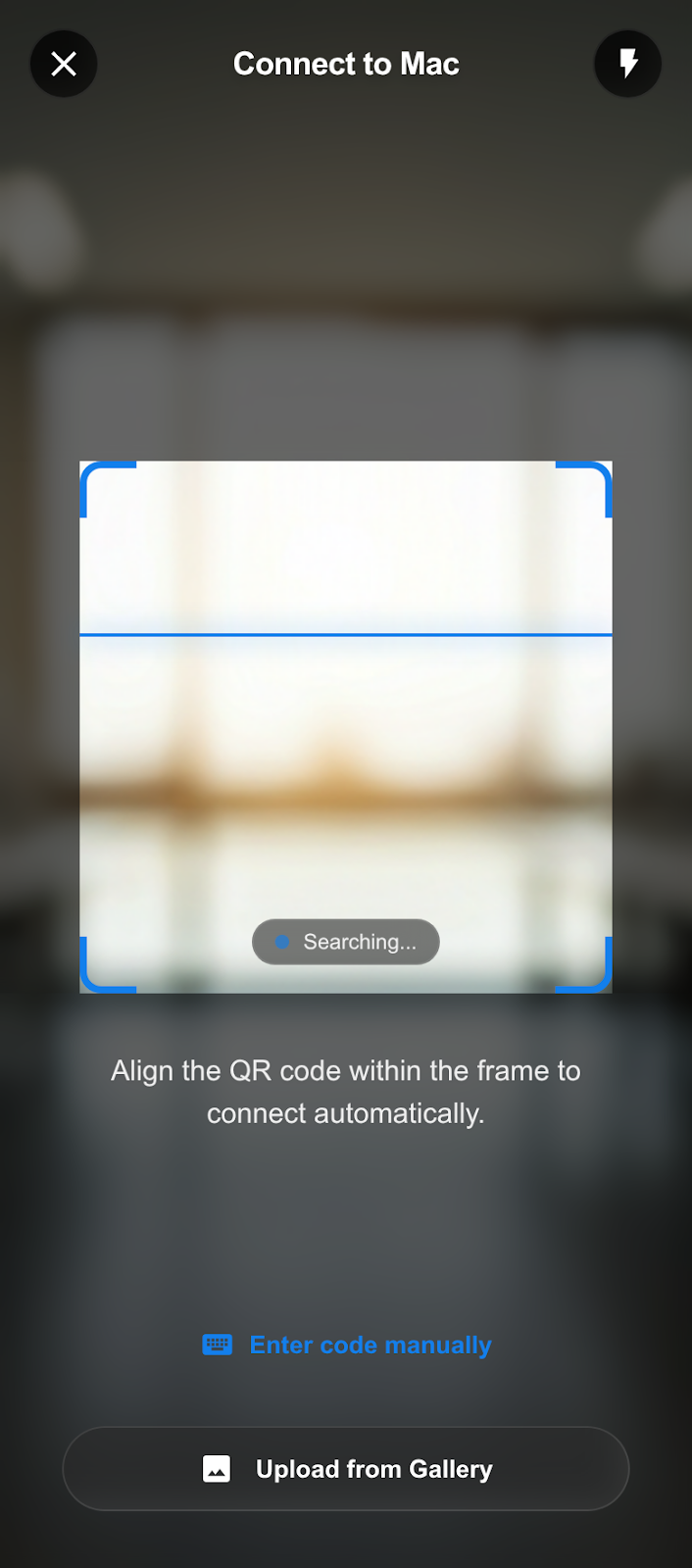
在同一網路下開啟 iPhone App 並掃描 QR 碼。主機位址、一次性驗證碼和憑證一次取得。
  • 兩台裝置必須在同一網路
  • 透過一次性驗證碼安全握手
  • Certificate Pinning 自動建立
03
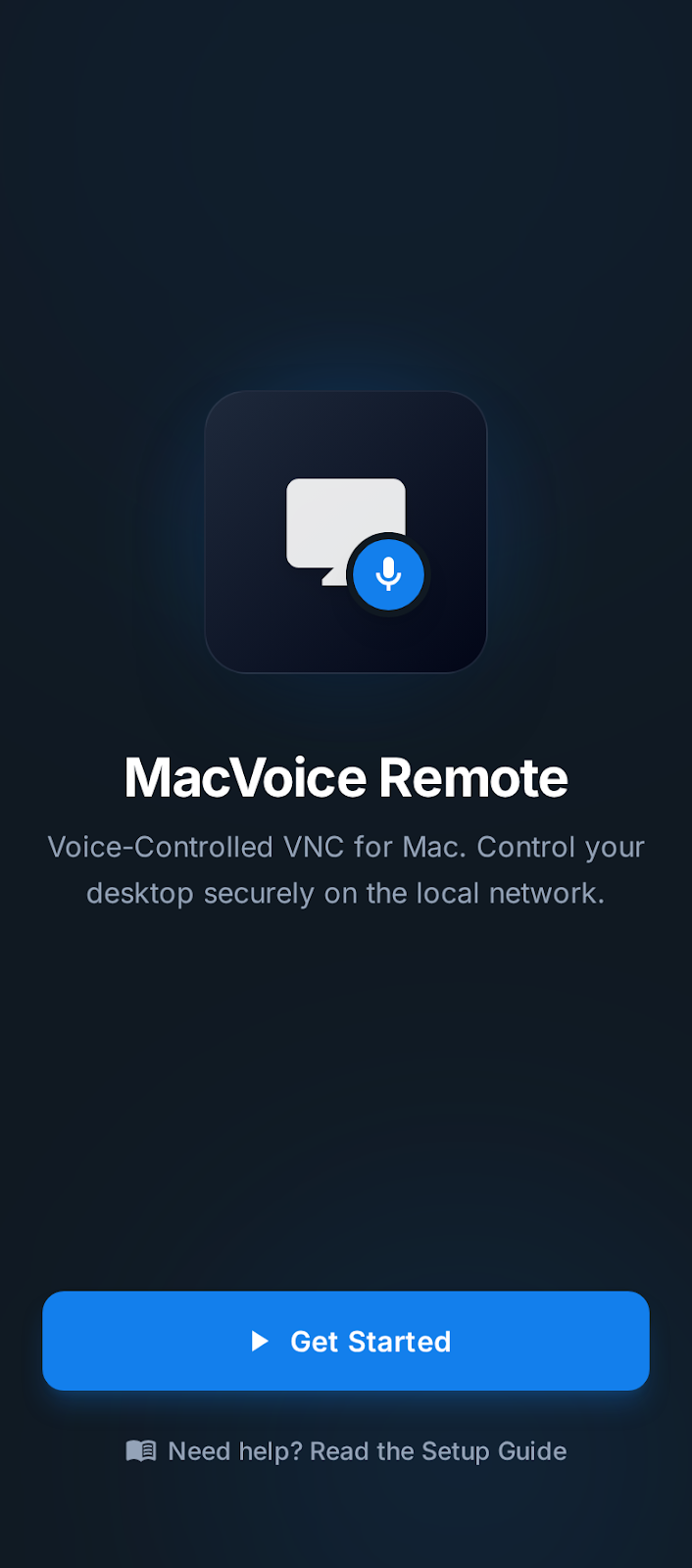
App welcome screen

開始操控

WebRTC 即時畫面開始串流。手勢操控、App 切換、文字輸入、語音輸入 — 全部在 iPhone 上完成。

  • 附帶恢復快照的即時畫面
  • 手勢、文字和語音輸入
  • 下次從 Saved Macs 一鍵重新連線

Mac 是主機。iPhone 是控制器。

Mac Host 負責 QR 顯示、螢幕擷取和權限管理。
iPhone App 掃描配對,從 Saved Macs 立即重連。觸控優先的控制器。
快速回連 Saved Macs 和自動重連讓第二次起的連線瞬間建立。

本質區別

和通用遠端桌面
有本質區別。

不是把桌面遠端硬塞進 iPhone,而是從零開始為 iPhone 操控 Mac 而打造。

沒有 RemoteVibeCoding

  • 為滑鼠和鍵盤設計的通用遠端桌面介面
  • 需要網路設定和連接埠轉發
  • 不支援 iPhone 原生手勢
  • 每次都要手動重新連線
  • 桌面介面硬擠在小螢幕上
  • 沒有僅限本地的安全模型

使用 RemoteVibeCoding

  • iPhone 原生觸控操作,為指尖而設計
  • QR 掃描幾秒配對 — 零設定
  • 點按、拖曳、捲動 — Gesture-first
  • 從 Saved Macs 一鍵重連
  • 專為 iPhone ↔ Mac 工作流程設計
  • Certificate Pinning + 審核流程確保安全

實際體驗

不是檢視器。
為操控而生。

不是被動的螢幕檢視器 — 而是讓 iPhone 成為 Mac 完整控制器的即時連線。
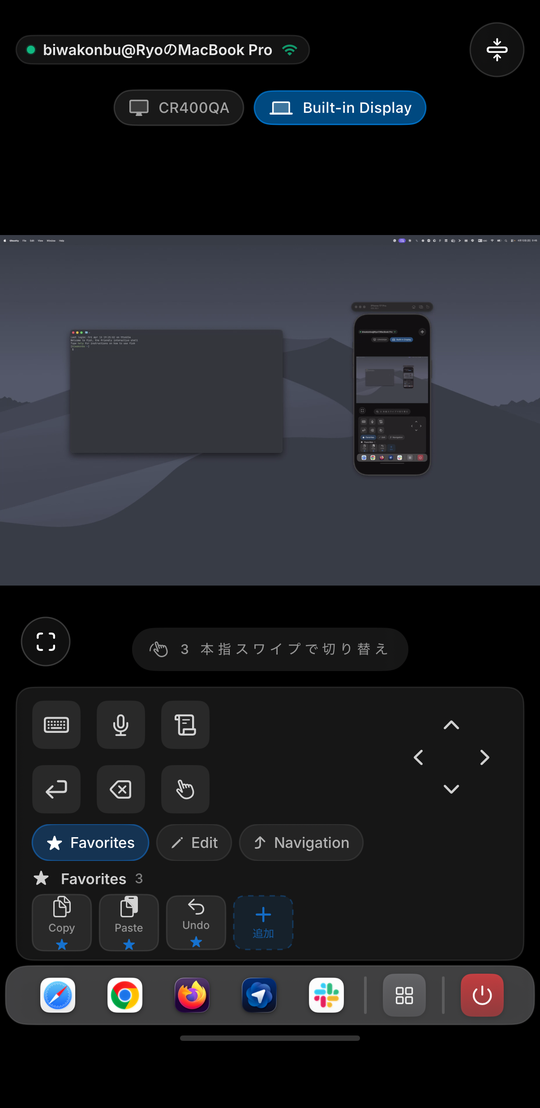
RemoteVibeCoding live session
即時操控

不是檢視器,是控制器。

點按、拖曳、捲動、切換 App、輸入文字、使用語音 — 不用走到 Mac 前就能完成一切。iPhone 變成你的 Mac 遙控器。

Saved Macs
重複連線

瞬間回到你的 Mac。

首次 QR 掃描後,Mac 自動儲存。下次一鍵重連。

App settings
個人化設定

客製化你的操控體驗。

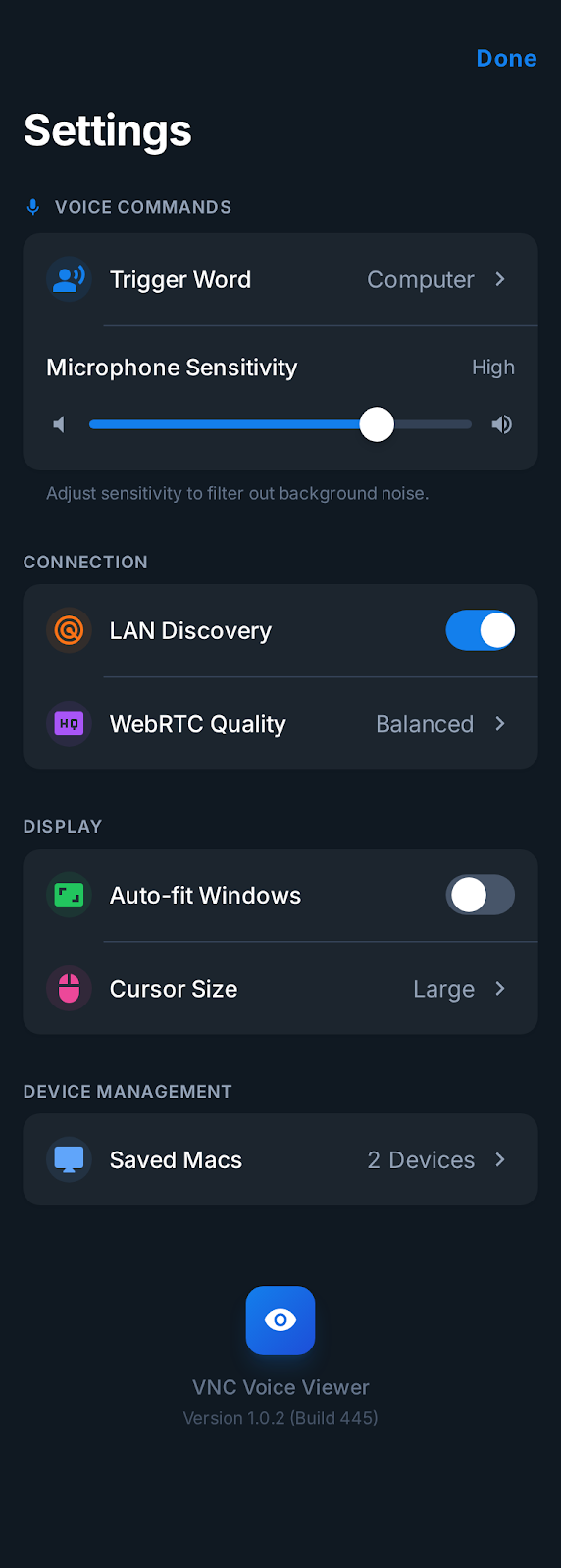
語音指令觸發詞、WebRTC 畫質、游標大小。一個讓你精細調整每個細節的設定頁面。

為 Apple 而生

100% 原生。
零妥協。

以 Swift 和 SwiftUI 打造。WebRTC 負責串流,VNC 負責操控。一切在本地網路內完成。

Swift & SwiftUI

Mac 和 iPhone App 完全以 Swift 打造。原生效能,原生體驗。

WebRTC

本地網路上亞秒級延遲的即時螢幕串流。不需雲端。

Certificate Pinning

使用 Pinned 憑證的 TLS。iPhone 每次連線 Mac 時都驗證連線。

僅限本地網路

僅同一網路。無雲端、無外部伺服器。資料永遠不會離開你的網路。

VNC Protocol

針對 iPhone 觸控輸入和 Gesture-first 互動最佳化的業界標準協定。

QR 配對

一次掃描取得主機位址、一次性驗證碼和憑證。零手動設定。

使用情境

用你的方式
操控 Mac。

在房間另一頭或沙發上,都能用手邊的裝置完全操控 Mac。

離開桌面

在沙發上搞定。

開啟 Saved Macs,查看即時畫面,進行調整 — 不用回到 Mac 所在的房間。

快速操作

快速切換 App 和視窗。

用 iPhone-first 手勢和切換器操控整台 Mac。不用在小螢幕上尋找游標。

直接輸入

不用走到鍵盤前輸入。

Mac 就在附近但構不著。直接從 iPhone 傳送文字或語音指令。

安全模型

本地直連。
資料歸你所有。

無雲端。無中繼伺服器。資料永遠不會離開你的網路。

Mac Host QR
iPhone scanning QR
1
開啟 Mac Host

在你想操控的 Mac 上啟動主機 App。QR 碼自動顯示。

2
從 iPhone 掃描

在同一網路上配對。QR 提供主機位址、一次性驗證碼和憑證。

3
安全重連

Saved Macs 使用 Pinned 憑證。每次連線前都驗證連線。

僅在同一本地網路上運作。無網際網路存取、無雲端中繼、無外部伺服器。

安全性內建於
每一層。

  • QR 配對 + 一次性驗證碼 一次掃描取得主機位址、驗證碼和 Certificate Pin。無需手動輸入。
  • HTTPS + Certificate Pinning iPhone 在每次連線前精確驗證配對的 Mac。無法冒充。
  • 審核流程 高風險指令需要在 Mac Host 上明確審核後才能執行。
  • 僅 Localhost 的 AI API AI 助理 API 僅在 Host Mac 的 localhost 上執行。永不暴露到網路。
  • 需要同一網路 兩台裝置必須在同一網路。無雲端、無連接埠轉發。

價格

簡潔明瞭的價格方案

Mac Host 免費。透過 iPhone App Pro 訂閱解鎖所有功能。

每週

$1.99 / 週

首週 50% OFF

  • 全部 Pro 功能
  • 隨時取消
  • 適合先體驗看看

每月

$4.99 / 月

標準方案

  • 全部 Pro 功能
  • 按月彈性付款
  • 比週付約省 40%
最超值

每年

$49.99 / 年

省 17% — 年度最佳優惠

  • 全部 Pro 功能
  • 月均 $4.17
  • 長期使用最划算

Pro Access 包含功能

✓ WebRTC 即時畫面 ✓ 手勢操控 ✓ 語音指令 ✓ 文字輸入 ✓ Saved Macs(多 Mac 管理) ✓ 自訂快捷鍵 ✓ Certificate Pinning ✓ 所有未來更新

Mac Host App 免費。只需安裝到你想操控的 Mac 上。

開始使用

用 iPhone 操控你的 Mac。

安裝 Mac Host → 用 iPhone App 掃描 → 完成。

先在 Mac 上安裝主機 App,然後用 iPhone 配對。

1 下載 Mac Host

安裝到你想操控的 Mac 上。

2 取得 iPhone App

作為你的控制器使用。

3 掃描 QR 碼

同一網路 — 搞定。

相容性

  • macOS Host — 安裝到你想操控的 Mac
  • iPhone Controller — 建議 iOS 17+
  • 兩台裝置需在同一網路
  • macOS 權限:螢幕錄製、輔助使用
  • 不需註冊帳號

常見問題

兩個 App 都需要嗎?

是的。Mac Host 在 Mac 端執行,iPhone App 是控制器。先安裝 Mac Host,然後從 iPhone 配對。

可以透過網際網路使用嗎?

不行。僅在同一本地網路下運作。沒有雲端中繼或網際網路存取。

初次設定之後呢?

首次 QR 掃描後,Mac 會自動儲存。下次一鍵重連,不需再次掃描。

安全性如何保障?

QR 配對包含一次性驗證碼和 Certificate Pin。所有連線使用 HTTPS + Certificate Pinning。敏感操作需要 Mac 端明確審核。

需要哪些 macOS 權限?

螢幕錄製(用於畫面擷取串流)和輔助使用(用於接收來自 iPhone 的遠端輸入)。