iPhone 应用 — WebRTC + VNC

用 iPhone
控制你的 Mac。

在同一 Wi-Fi 下,通过手势、文字和语音远程操控任意 Mac。无需云端,无需注册。
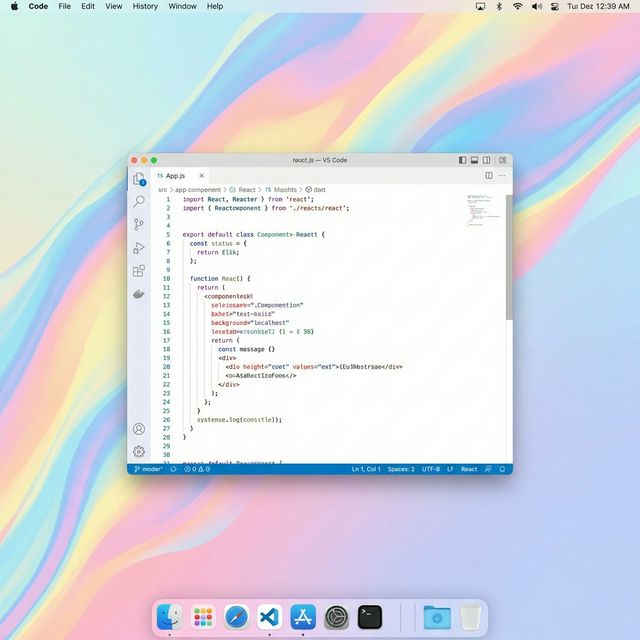
Mac 桌面 — RemoteVibeCoding Host 运行中
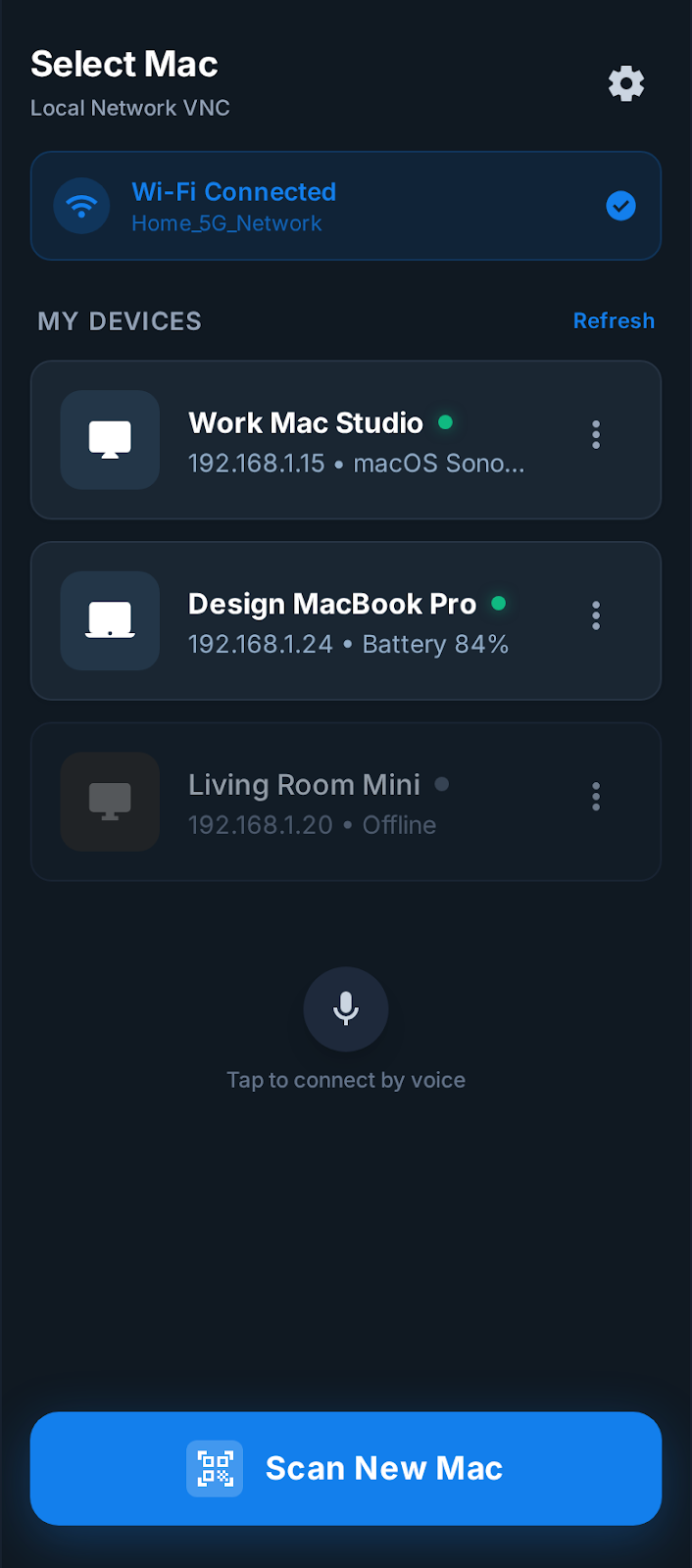
iPhone 应用 — 选择已保存的 Mac 一键连接

3 个步骤

安装。扫码。控制。

Mac 是主机端,iPhone 是控制端。无需云端,无需复杂设置。

01
Mac Host application

安装 Mac Host

在你要控制的 Mac 上启动 Host 应用。屏幕录制设置和 QR 码显示将自动完成。
  • 在 Mac 上下载并启动
  • 授予屏幕录制和辅助功能权限
  • QR 码自动显示
02
iPhone QR scan

用 iPhone 配对

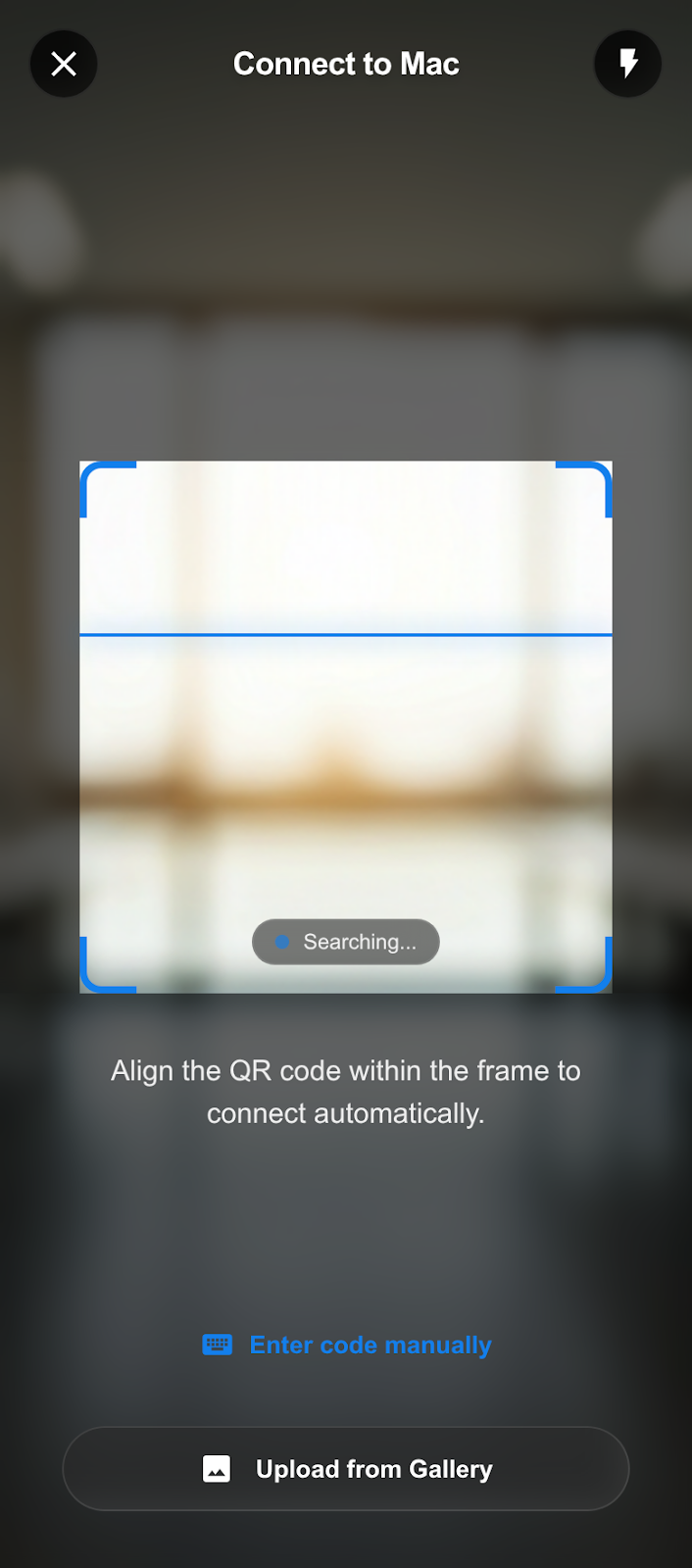
在同一网络下打开 iPhone 应用,扫描 QR 码。主机地址、一次性验证码和证书将一次性获取。
  • 两台设备必须在同一网络
  • 通过一次性验证码安全握手
  • 自动建立 Certificate Pinning
03
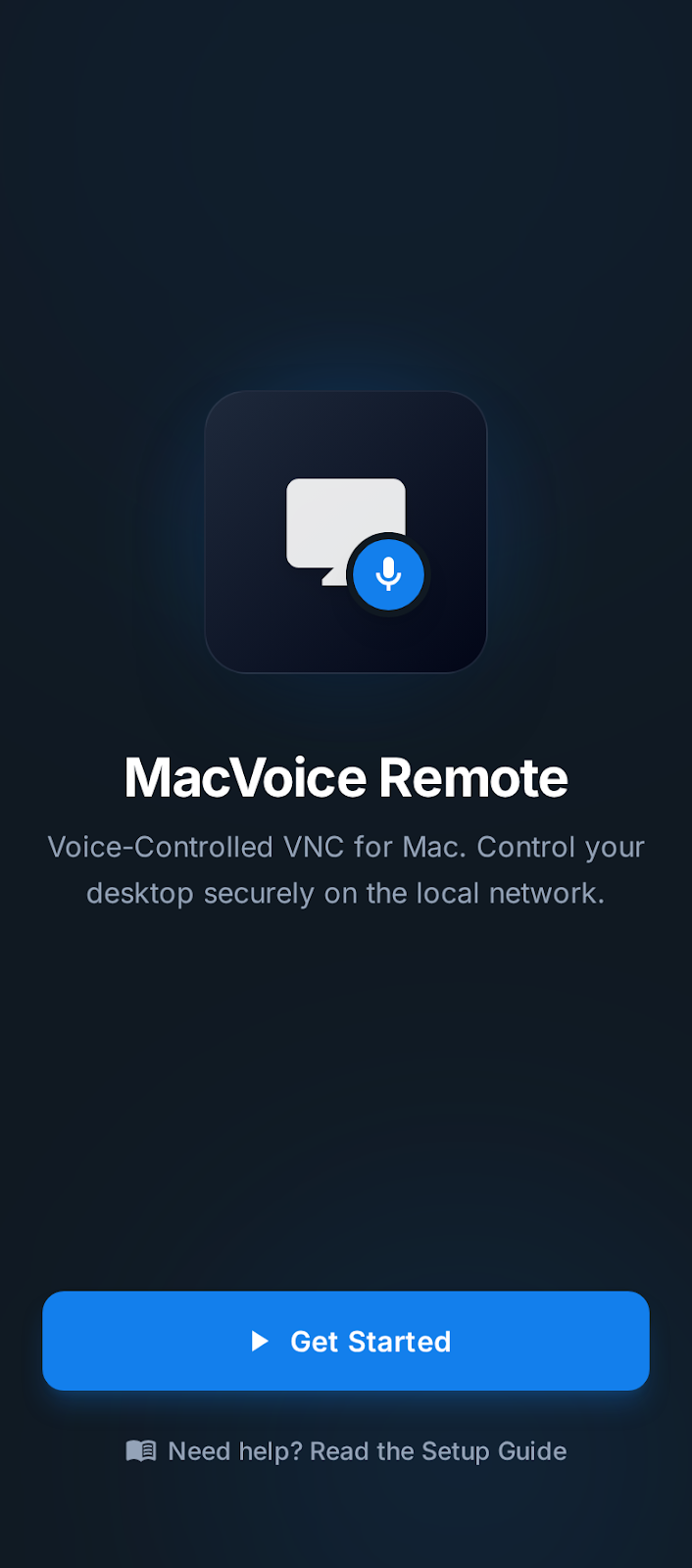
App welcome screen

开始控制

WebRTC 实时画面即刻开始串流。手势操控、应用切换、文字输入、语音输入——全部在 iPhone 上完成。

  • 实时画面带恢复快照
  • 手势、文字和语音输入
  • 下次从已保存的 Mac 一键重连

Mac 是主机。iPhone 是控制器。

Mac Host 负责 QR 显示、屏幕捕获和权限管理。
iPhone 应用 扫码配对,从已保存的 Mac 即时重连。触控优先的控制器。
快速回连 已保存的 Mac 和自动重连功能,让第二次起的会话瞬间建立。

核心差异

与通用远程桌面
有本质区别。

不是把桌面远程硬塞进 iPhone。从零开始为 iPhone 控制 Mac 而打造。

没有 RemoteVibeCoding

  • 通用远程桌面界面,为鼠标和键盘设计
  • 需要网络设置和端口转发
  • 不支持原生 iPhone 手势
  • 每次都要手动重新连接
  • 桌面界面被压缩到小屏幕上
  • 没有纯本地安全模型

有 RemoteVibeCoding

  • 原生 iPhone 触控操作,专为指尖设计
  • QR 扫码秒级配对——零配置
  • 点按、拖动、滚动——手势优先
  • 从已保存的 Mac 一键重连
  • 专为 iPhone ↔ Mac 工作流打造
  • Certificate Pinning + 审批流程安全保障

实际体验

不止是查看器。
为控制而生。

不是被动的屏幕查看器——而是一个让 iPhone 成为完整 Mac 控制器的实时会话。
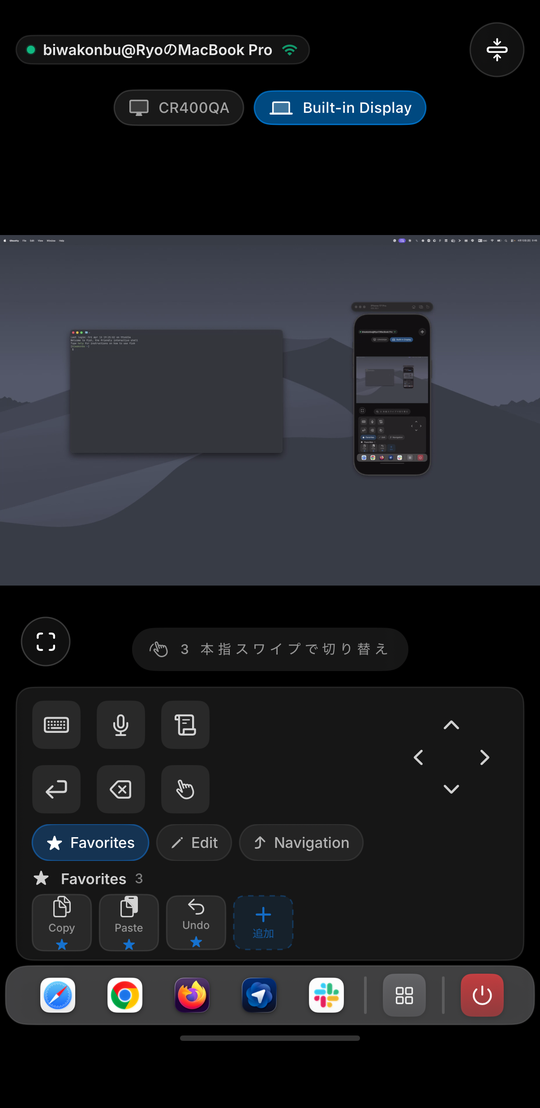
RemoteVibeCoding live session
实时控制

不是查看器,是控制器。

点按、拖动、滚动、切换应用、输入文字、使用语音——无需走到 Mac 前即可完成一切操作。iPhone 就是你的 Mac 遥控器。

Saved Macs
重复会话

即刻回到你的 Mac。

首次 QR 扫码后,你的 Mac 会自动保存。下次一键重连。

App settings
自定义设置

定制你的使用体验。

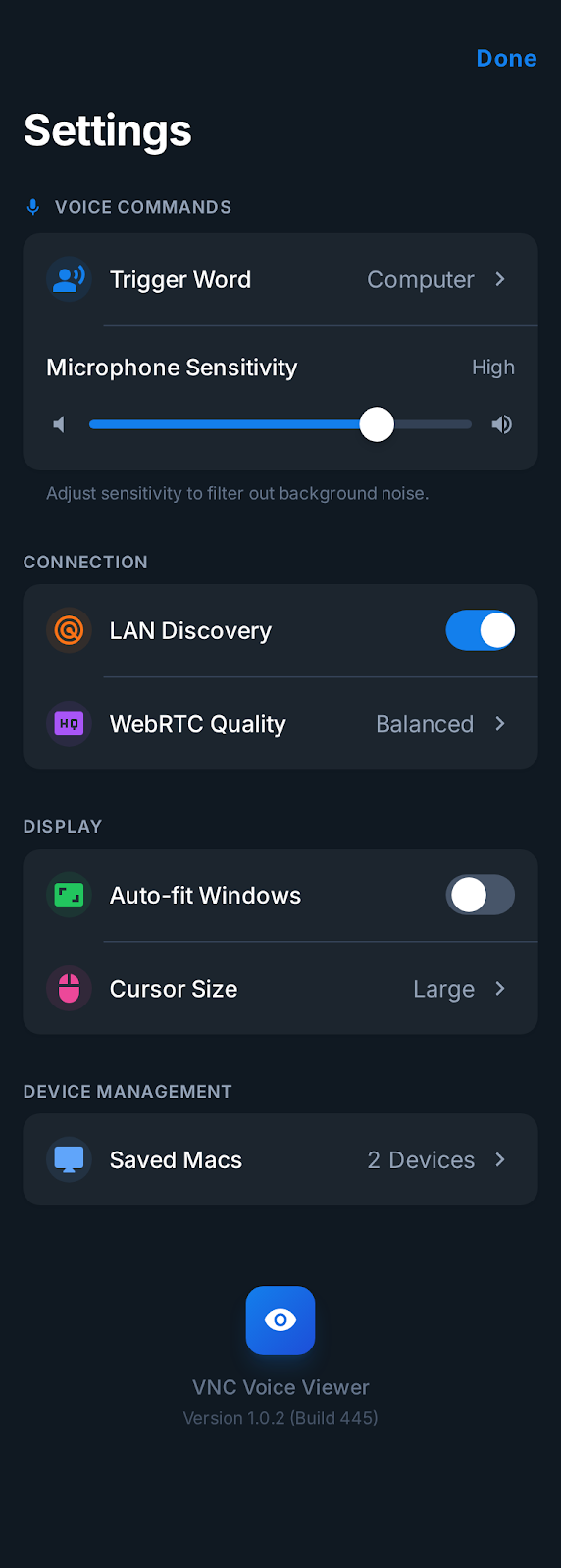
语音命令触发词、WebRTC 画质、光标大小——设置页面让你精细调整每一个细节。

为 Apple 而生

100% 原生。
零妥协。

使用 Swift 和 SwiftUI 构建。WebRTC 负责串流,VNC 负责控制。一切都在本地网络内。

Swift & SwiftUI

Mac 和 iPhone 应用均完全使用 Swift 构建。原生性能,原生体验。

WebRTC

本地网络上亚秒级延迟的实时屏幕串流。无需云端。

Certificate Pinning

使用固定证书的 TLS 连接。每次 iPhone 连接 Mac 时都会验证。

仅限本地网络

仅限同一网络。无云端,无外部服务器。数据绝不离开你的网络。

VNC 协议

行业标准协议,针对 iPhone 触控输入和手势优先交互进行了优化。

QR 配对

一次扫描即可获取主机地址、一次性验证码和证书。零手动配置。

使用场景

随心所欲
控制你的 Mac。

无论是在房间对面还是躺在沙发上。用手边的设备完全控制你的 Mac。

离开桌面

躺在沙发上就能搞定。

打开已保存的 Mac,查看实时画面,进行调整——无需走回 Mac 所在的房间。

快捷操作

快速切换应用和窗口。

用 iPhone 优先的手势和切换器控制整个 Mac。无需在小屏幕上费力寻找光标。

直接输入

无需伸手去够键盘。

Mac 就在附近但够不到。直接从 iPhone 发送文字输入或语音命令。

安全模型

直连本地网络。
你的数据只属于你。

无云端。无中继服务器。你的数据绝不离开你的网络。

Mac Host QR
iPhone scanning QR
1
打开 Mac Host

在你要控制的 Mac 上启动 Host 应用。QR 码自动显示。

2
从 iPhone 扫码

在同一网络上配对。QR 码提供主机地址、一次性验证码和证书。

3
安全重连

已保存的 Mac 使用固定证书。每次会话前都会验证连接。

仅在同一本地网络下工作。无互联网访问,无云中继,无外部服务器。

安全内置于
每一个层级。

  • QR 配对 + 一次性验证码 主机地址、验证码和证书固定在一次扫描中完成。无需手动输入。
  • HTTPS + Certificate Pinning iPhone 在每次会话前精确验证已配对的 Mac。无法被仿冒。
  • 审批流程 高风险命令在执行前需要在 Mac Host 上进行明确审批。
  • 仅限 Localhost 的 AI API AI 助手 API 仅在 Host Mac 的 localhost 上运行。绝不暴露到网络。
  • 需要同一网络 两台设备必须在同一网络。无云端,无端口转发。

价格

简单明了的价格方案

Mac Host 免费。通过 iPhone App Pro 订阅解锁全部功能。

周订阅

$1.99 / 周

首周 5 折

  • 全部 Pro 功能
  • 随时取消
  • 适合先试试看

月订阅

$4.99 / 月

标准方案

  • 全部 Pro 功能
  • 灵活的按月计费
  • 比周订阅便宜约 40%
最超值

年订阅

$49.99 / 年

省 17% — 最佳年度优惠

  • 全部 Pro 功能
  • 相当于每月 $4.17
  • 适合长期使用

Pro 会员包含

✓ WebRTC 实时画面 ✓ 手势控制 ✓ 语音命令 ✓ 文字输入 ✓ 已保存的 Mac(多台 Mac) ✓ 自定义快捷方式 ✓ Certificate Pinning ✓ 所有未来更新

Mac Host 应用免费。只需安装到你要控制的 Mac 上即可。

立即开始

用 iPhone 控制你的 Mac。

安装 Mac Host → 用 iPhone App 扫码 → 完成。

先安装 Mac Host,再从 iPhone 配对。

1 下载 Mac Host

安装到你要控制的 Mac 上。

2 获取 iPhone App

用作你的控制器。

3 扫描 QR 码

同一网络——搞定。

兼容性

  • macOS Host — 安装到要控制的 Mac 上
  • iPhone 控制端 — 推荐 iOS 17+
  • 两台设备须在同一网络
  • macOS 权限:屏幕录制、辅助功能
  • 无需注册账号

常见问题

两个应用都需要安装吗?

是的。Mac Host 运行在 Mac 端,iPhone App 是控制端。先安装 Mac Host,再从 iPhone 配对。

可以通过互联网使用吗?

不可以。仅在同一本地网络下使用。无云端中继或互联网访问。

初始设置完成后会怎样?

首次 QR 扫码后,你的 Mac 会自动保存。一键重连——无需再次扫码。

安全性如何保障?

QR 配对包含一次性验证码和证书固定。所有连接使用 HTTPS + Certificate Pinning。敏感命令需要在 Mac 上明确审批。

需要哪些 macOS 权限?

屏幕录制(用于屏幕捕获串流)和辅助功能(用于接收来自 iPhone 的远程输入)。