iPhone App — WebRTC + VNC

Controlla il tuo Mac
dall'iPhone.

Controlla a distanza qualsiasi Mac sulla stessa rete Wi-Fi con gesti, testo e voce. Nessun cloud, nessun account.

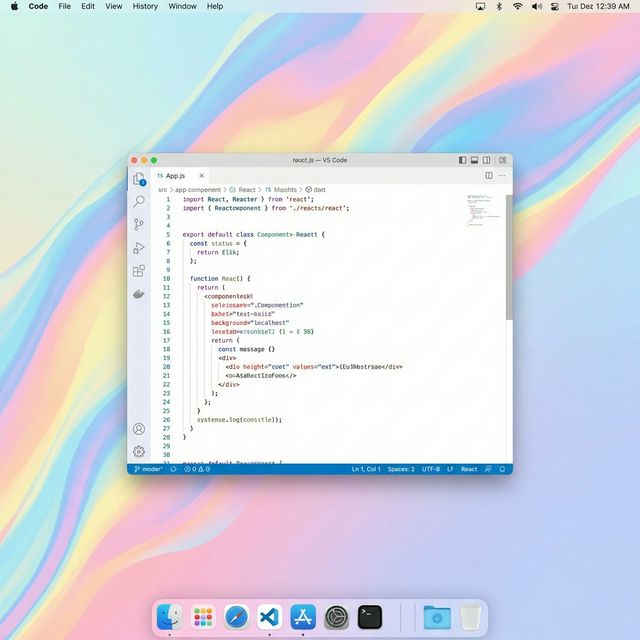
Desktop Mac — RemoteVibeCoding Host in esecuzione
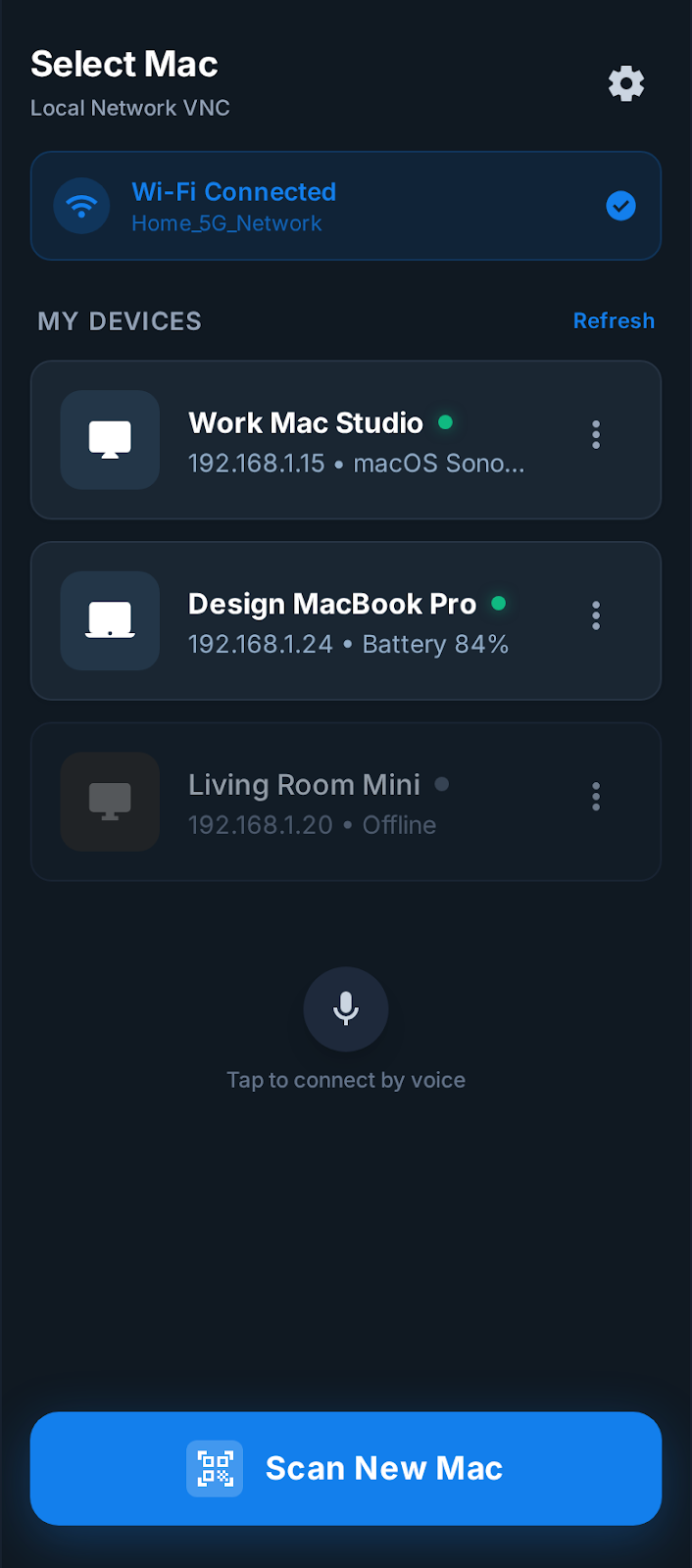
App iPhone — seleziona un Mac salvato per la connessione in un tap

3 passaggi

Installa. Scansiona. Controlla.

Il Mac è l'host, l'iPhone è il controller. Nessun cloud, nessuna configurazione complessa.

01
Mac Host application

Installa Mac Host

Avvia l'app host sul Mac che vuoi controllare. La cattura schermo e la visualizzazione del codice QR vengono configurate automaticamente.

  • Scarica e avvia sul Mac
  • Concedi i permessi Registrazione schermo e Accessibilità
  • Il codice QR appare automaticamente
02
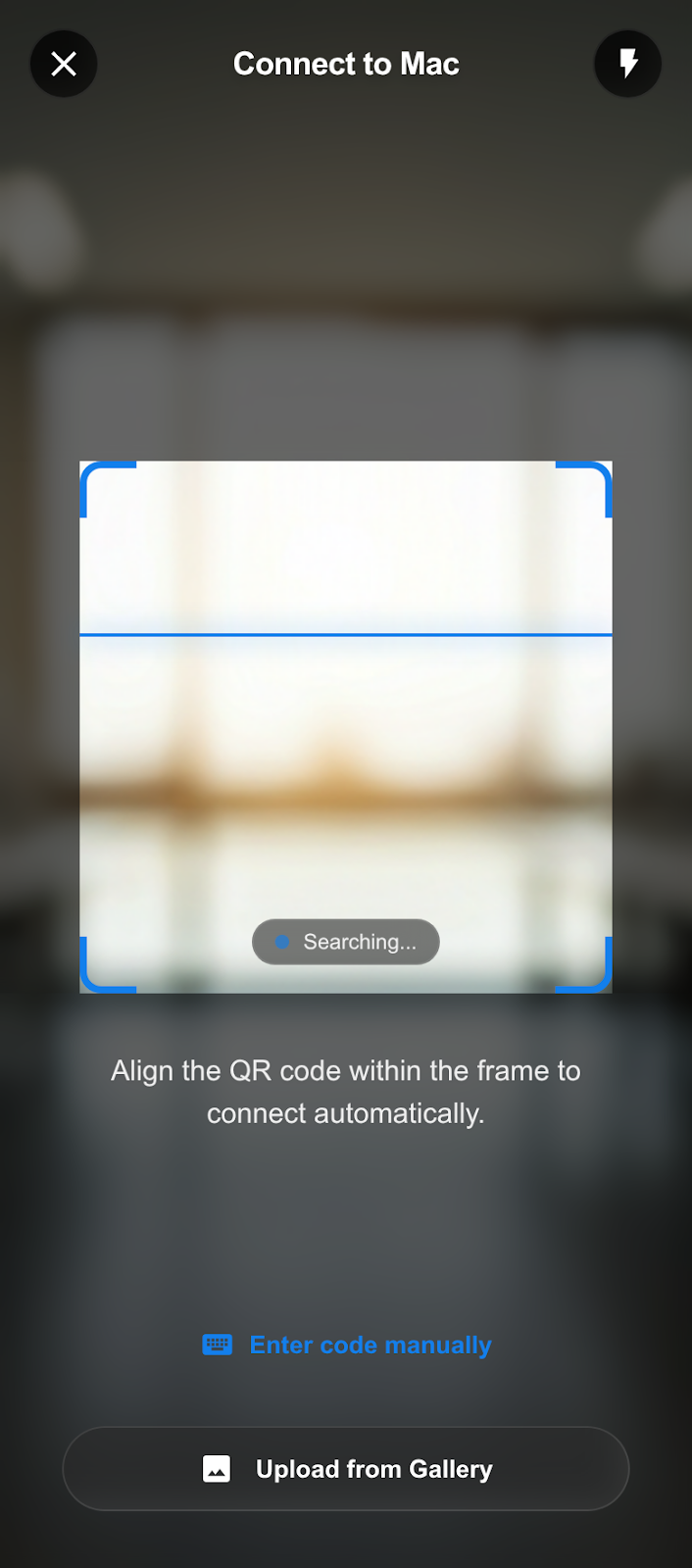
iPhone QR scan

Accoppia con l'iPhone

Apri l'app iPhone sulla stessa rete e scansiona il codice QR. Indirizzo dell'host, codice monouso e certificato vengono recuperati in una volta.

  • Entrambi i dispositivi devono essere sulla stessa rete
  • Handshake sicuro tramite codice monouso
  • Certificate Pinning stabilito automaticamente
03
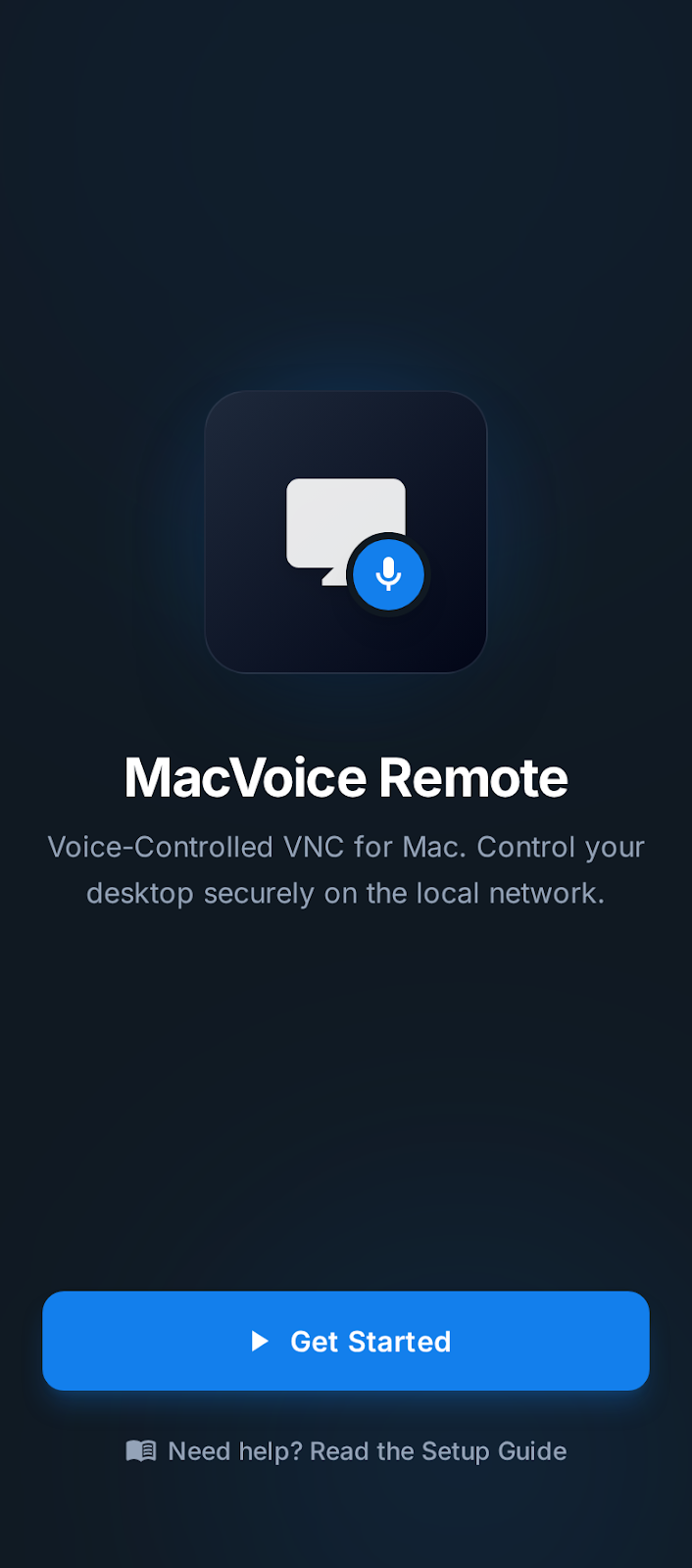
App welcome screen

Inizia a controllare

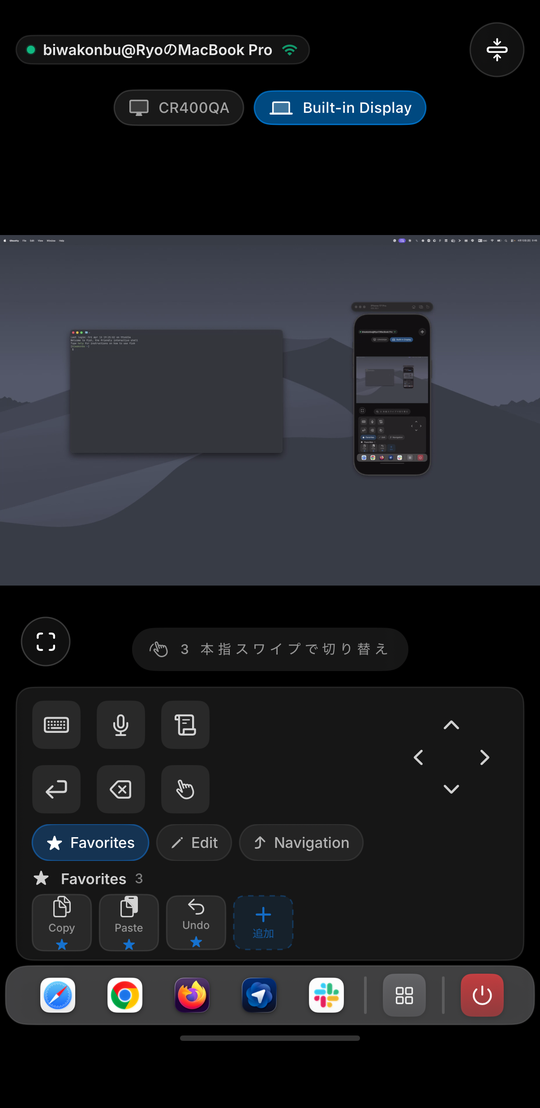
La vista live WebRTC inizia lo streaming. Controllo gestuale, cambio app, input testuale, input vocale — tutto dall'iPhone.

  • Vista live con snapshot di recupero
  • Gesti, testo e input vocale
  • La prossima volta riconnessione in un tap da Saved Macs

Il Mac è l'host. L'iPhone è il controller.

Mac Host Gestisce visualizzazione QR, cattura schermo e gestione permessi.
iPhone App Scansiona per accoppiare, riconnetti all'istante da Saved Macs. Controller touch-first.
Ritorno rapido Saved Macs e riconnessione automatica rendono le sessioni istantanee dalla seconda volta in poi.

La differenza

Fondamentalmente diverso
dai desktop remoti generici.

Non è un desktop remoto generico compresso sull'iPhone. Progettato da zero per controllare il Mac dall'iPhone.

Senza RemoteVibeCoding

  • Interfaccia desktop remoto generica pensata per mouse e tastiera
  • Configurazione di rete e port forwarding necessari
  • Nessun supporto per gesti nativi iPhone
  • Riconnessione manuale ogni volta
  • Interfaccia desktop compressa su uno schermo piccolo
  • Nessun modello di sicurezza solo locale

Con RemoteVibeCoding

  • Controlli touch nativi iPhone, progettati per le dita
  • Scansione QR accoppia in pochi secondi — zero configurazione
  • Tocca, trascina, scorri — Gesture-first
  • Riconnessione in un tap da Saved Macs
  • Progettato per il flusso di lavoro iPhone ↔ Mac
  • Certificate Pinning + flusso di approvazione per la sicurezza

Guarda dal vivo

Non è un visualizzatore.
Progettato per controllare.

Non un visualizzatore passivo — una sessione live dove l'iPhone diventa un controller Mac completo.

RemoteVibeCoding live session
Controllo live

Non un visualizzatore. Un controller.

Tocca, trascina, scorri, cambia app, digita, usa la voce — fai tutto senza andare al Mac. L'iPhone diventa il telecomando del tuo Mac.

Saved Macs
Sessioni ripetute

Torna al tuo Mac all'istante.

Dopo la prima scansione QR, il Mac viene salvato automaticamente. Riconnetti in un tap la prossima volta.

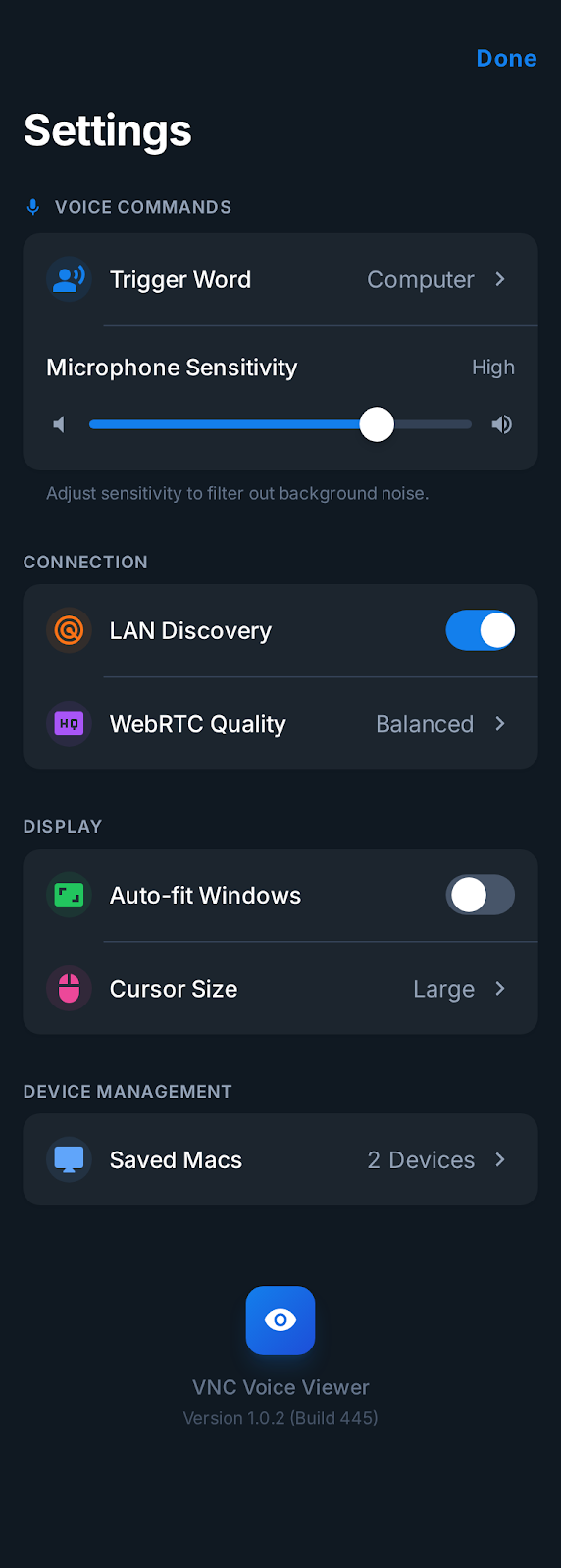
App settings
Impostazioni personalizzabili

Personalizza la tua esperienza.

Parole trigger per comandi vocali, qualità WebRTC, dimensione cursore. Una schermata impostazioni per regolare ogni dettaglio.

Pensato per Apple

100% nativo.
Zero compromessi.

Sviluppato con Swift e SwiftUI. WebRTC per lo streaming, VNC per il controllo. Tutto rimane sulla tua rete locale.

Swift & SwiftUI

Le app Mac e iPhone sono interamente sviluppate in Swift. Performance nativa, esperienza nativa.

WebRTC

Streaming dello schermo in tempo reale con latenza sotto il secondo sulla tua rete locale. Nessun cloud.

Certificate Pinning

TLS con certificati pinnati. La connessione viene verificata ogni volta che l'iPhone si collega al Mac.

Solo rete locale

Solo stessa rete. Nessun cloud, nessun server esterno. I tuoi dati non lasciano mai la tua rete.

VNC Protocol

Protocollo standard di settore ottimizzato per l'input touch iPhone e l'interazione Gesture-first.

Accoppiamento QR

Una scansione per ottenere indirizzo host, codice monouso e certificato. Zero configurazione manuale.
Casi d'uso

Controlla il tuo Mac,
a modo tuo.

Dall'altra parte della stanza o dal divano. Controllo completo del Mac dal dispositivo che hai già in mano.

Lontano dalla scrivania

Risolvi dal divano.

Apri Saved Macs, controlla la vista live, fai le modifiche — senza tornare nella stanza con il Mac.

Azioni rapide

Cambia app e finestre rapidamente.

Controlla tutto il Mac con gesti iPhone-first e switcher. Niente più ricerca del cursore su uno schermo piccolo.

Input diretto

Digita senza raggiungere la tastiera.

Il Mac è vicino ma fuori portata. Invia testo o comandi vocali direttamente dall'iPhone.

Modello di sicurezza

Connessione locale diretta.
I tuoi dati restano tuoi.

Nessun cloud. Nessun server relay. I tuoi dati non lasciano mai la tua rete.

Mac Host QR
iPhone scanning QR
1
Apri Mac Host

Avvia l'app host sul Mac che vuoi controllare. Il codice QR appare automaticamente.

2
Scansiona dall'iPhone

Accoppia sulla stessa rete. Il QR fornisce indirizzo host, codice monouso e certificato.

3
Riconnetti in sicurezza

Saved Macs usa certificati pinnati. La connessione viene verificata prima di ogni sessione.

Funziona solo sulla stessa rete locale. Nessun accesso Internet, nessun relay cloud, nessun server esterno.

Sicurezza integrata
in ogni livello.

  • Accoppiamento QR + codice monouso Una scansione per ottenere indirizzo host, codice di verifica e Certificate Pin. Nessun inserimento manuale.
  • HTTPS + Certificate Pinning L'iPhone verifica con precisione il Mac accoppiato prima di ogni sessione. Impossibile impersonare.
  • Flusso di approvazione I comandi ad alto rischio richiedono approvazione esplicita su Mac Host prima dell'esecuzione.
  • API IA solo Localhost L'API dell'assistente IA funziona solo sul localhost del Host Mac. Mai esposta alla rete.
  • Stessa rete richiesta Entrambi i dispositivi devono essere sulla stessa rete. Nessun cloud, nessun port forwarding.

Prezzi

Piani tariffari semplici

Mac Host è gratuito. Sblocca tutte le funzionalità con un abbonamento Pro per l'iPhone App.

Settimanale

$1.99 / settimana

50% di sconto la prima settimana

  • Tutte le funzionalità Pro
  • Cancella quando vuoi
  • Perfetto per provare

Mensile

$4.99 / mese

Piano standard

  • Tutte le funzionalità Pro
  • Fatturazione mensile flessibile
  • Circa 40% in meno rispetto al settimanale
Miglior valore

Annuale

$49.99 / anno

17% di sconto — Migliore offerta annuale

  • Tutte le funzionalità Pro
  • Equivalente a $4.17/mese
  • Ideale per l'uso a lungo termine

Incluso in Pro Access

✓ Vista live WebRTC ✓ Controllo gestuale ✓ Comandi vocali ✓ Input testuale ✓ Saved Macs (multi-Mac) ✓ Scorciatoie personalizzate ✓ Certificate Pinning ✓ Tutti gli aggiornamenti futuri

L'app Mac Host è gratuita. Basta installarla sul Mac che vuoi controllare.

Inizia ora

Controlla il tuo Mac dall'iPhone.

Installa Mac Host → Scansiona con l'iPhone App → Fatto.

Inizia con Mac Host. Poi accoppia dall'iPhone.

1 Scarica Mac Host

Installa sul Mac che vuoi controllare.

2 Ottieni l'iPhone App

Usa come controller.

3 Scansiona il codice QR

Stessa rete — fatto.

Compatibilità

  • macOS Host — installa sul Mac da controllare
  • iPhone Controller — iOS 17+ consigliato
  • Entrambi i dispositivi sulla stessa rete
  • Permessi macOS: Registrazione schermo, Accessibilità
  • Nessuna registrazione account necessaria

FAQ

Servono entrambe le app?

Sì. Mac Host funziona lato Mac, iPhone App è il controller. Installa prima Mac Host, poi accoppia dall'iPhone.

Si può usare via Internet?

No. Funziona solo sulla stessa rete locale. Nessun relay cloud né accesso Internet.

Cosa succede dopo la configurazione iniziale?

Dopo la prima scansione QR, il Mac viene salvato automaticamente. Riconnetti in un tap — non serve scansionare di nuovo.

Com'è garantita la sicurezza?

L'accoppiamento QR include un codice monouso e Certificate Pin. Tutte le connessioni usano HTTPS + Certificate Pinning. I comandi sensibili richiedono approvazione esplicita sul Mac.

Quali permessi macOS servono?

Registrazione schermo (per lo streaming della cattura schermo) e Accessibilità (per ricevere l'input remoto dall'iPhone).