iPhone App — WebRTC + VNC

Contrôlez votre Mac
depuis l'iPhone.

Prenez le contrôle de n'importe quel Mac sur le même Wi-Fi par gestes, texte et voix. Sans cloud, sans compte.

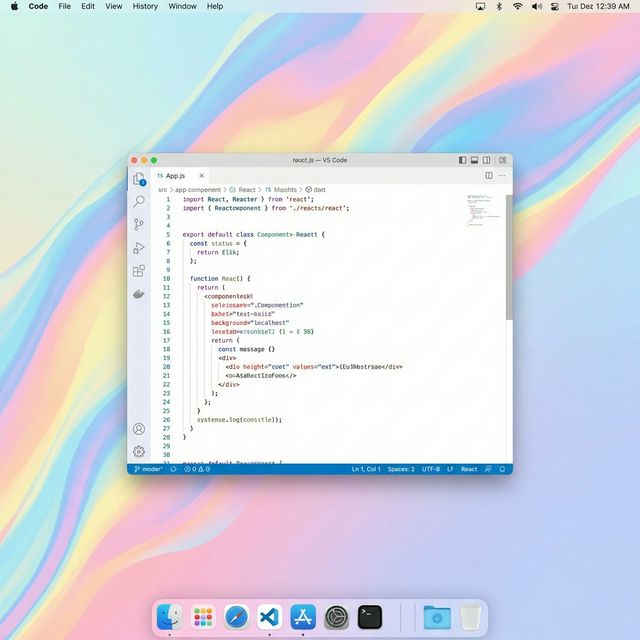
Bureau Mac — RemoteVibeCoding Host en cours d'exécution
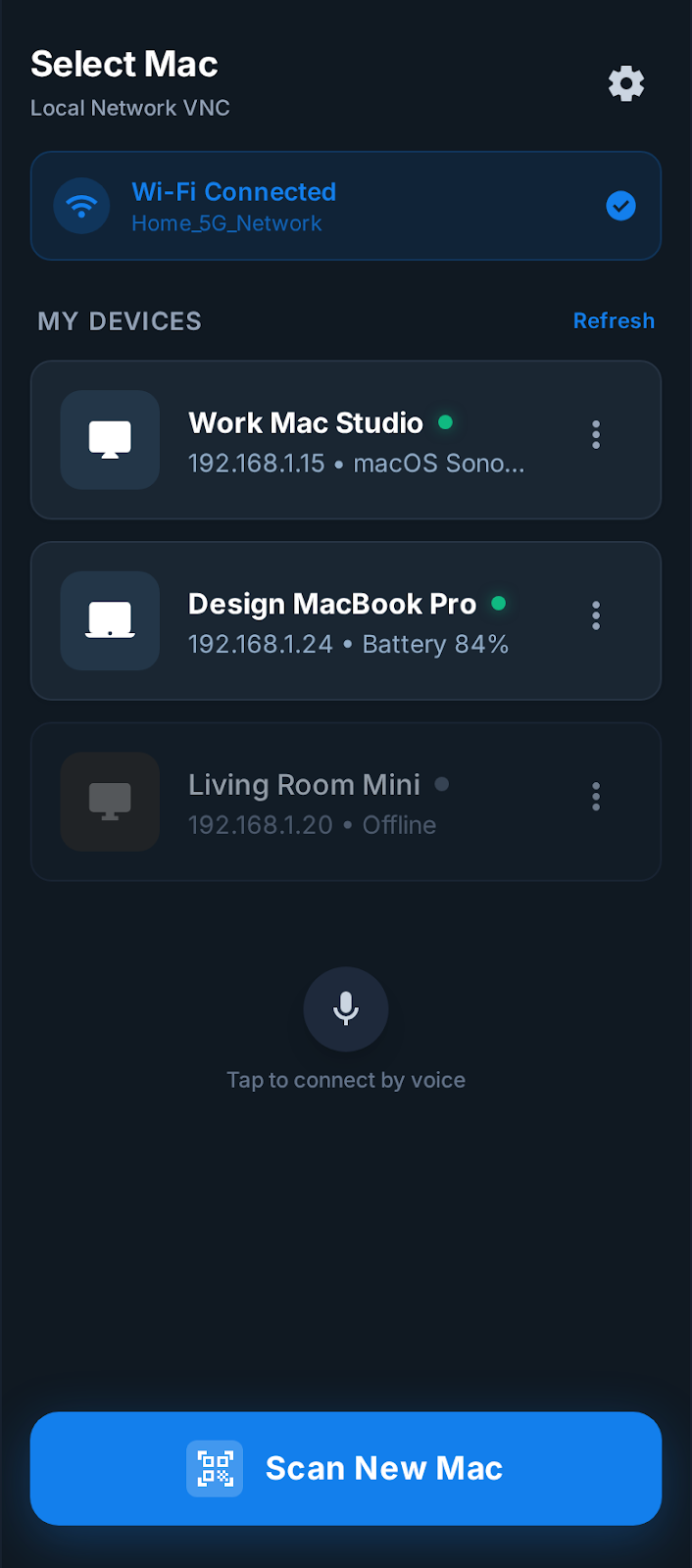
App iPhone — sélectionnez un Mac enregistré pour une connexion en un tap

3 étapes

Installer. Scanner. Contrôler.

Le Mac est l'hôte, l'iPhone est le contrôleur. Pas de cloud, pas de configuration complexe.

01
Mac Host application

Installer Mac Host

Lancez l'app hôte sur le Mac que vous souhaitez contrôler. La capture d'écran et l'affichage du code QR se configurent automatiquement.

  • Téléchargez et lancez sur votre Mac
  • Accordez les autorisations Enregistrement d'écran et Accessibilité
  • Le code QR s'affiche automatiquement
02
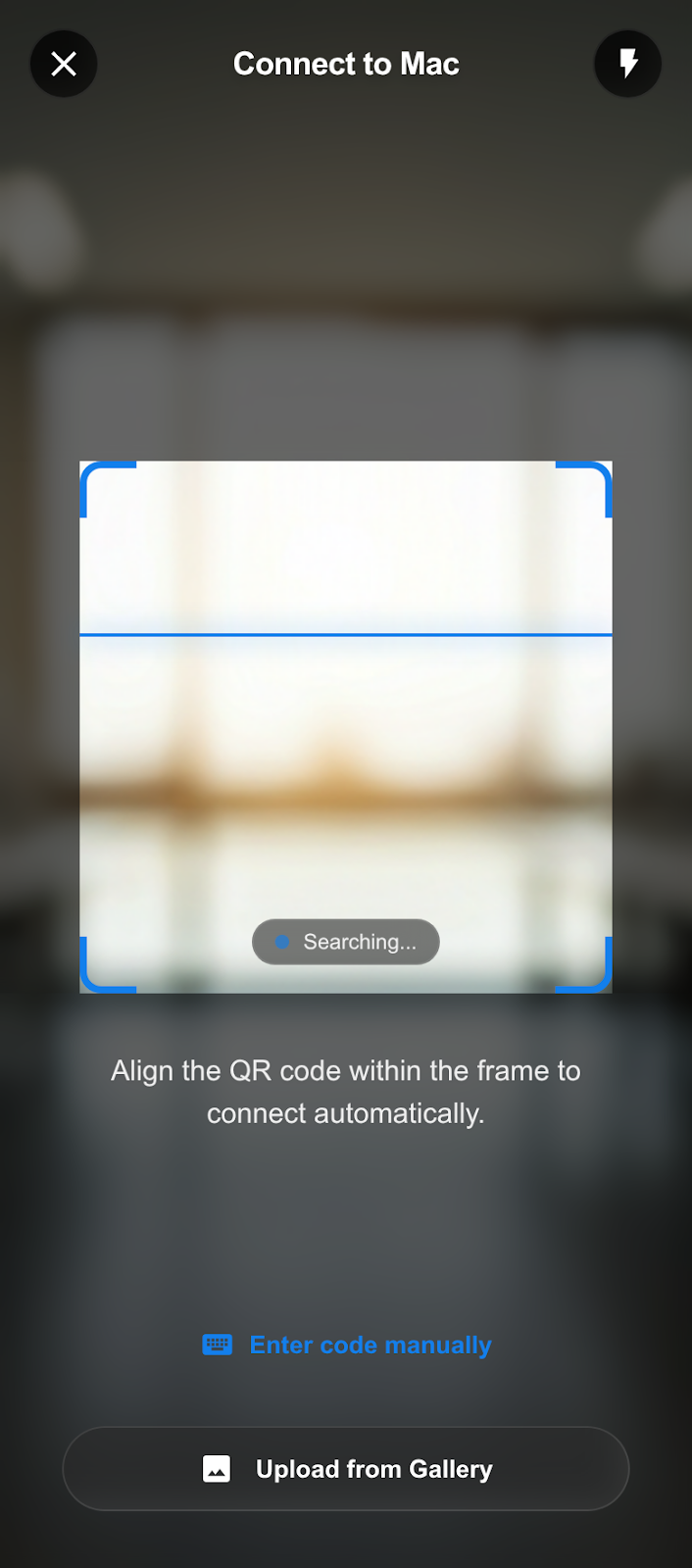
iPhone QR scan

Jumeler avec l'iPhone

Ouvrez l'app iPhone sur le même réseau et scannez le code QR. L'adresse de l'hôte, le code à usage unique et le certificat sont récupérés en une fois.

  • Les deux appareils doivent être sur le même réseau
  • Handshake sécurisé via un code à usage unique
  • Certificate Pinning établi automatiquement
03
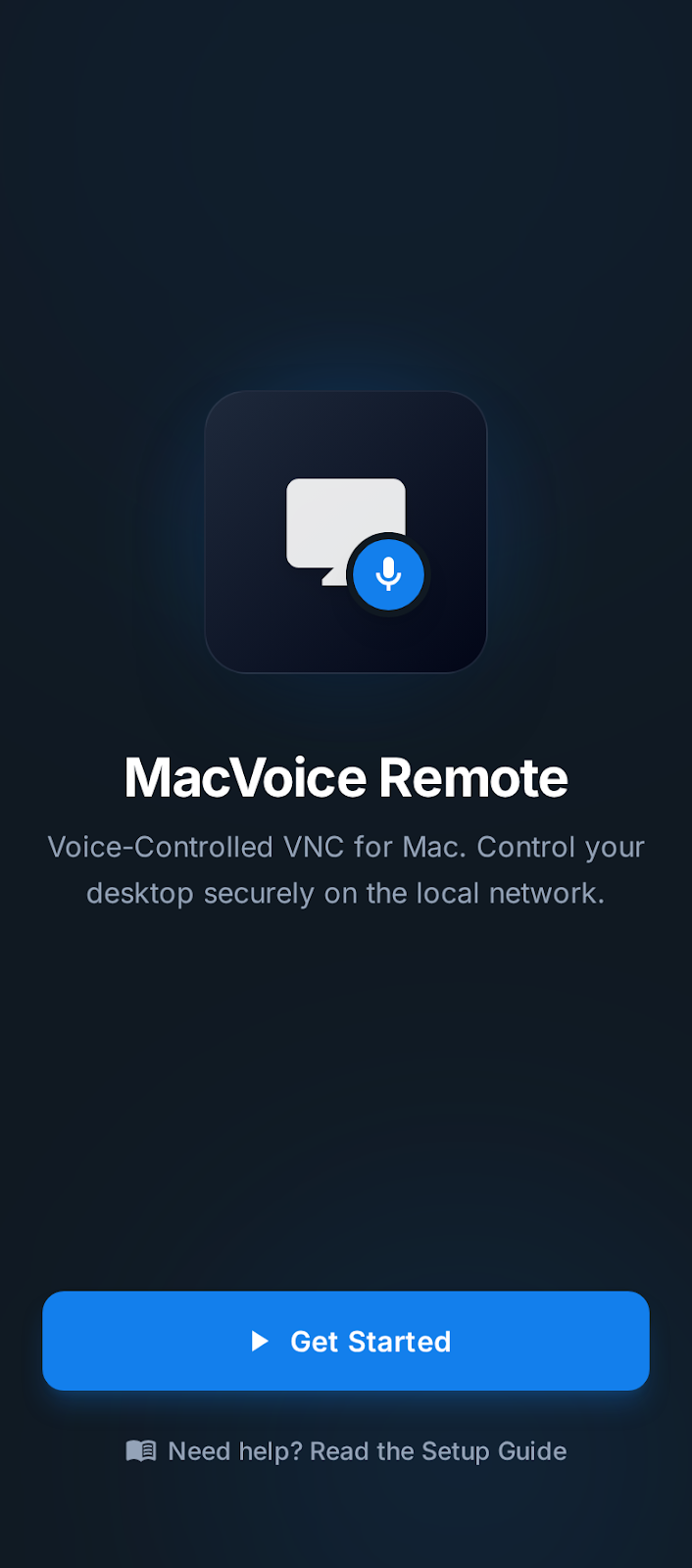
App welcome screen

Commencer à contrôler

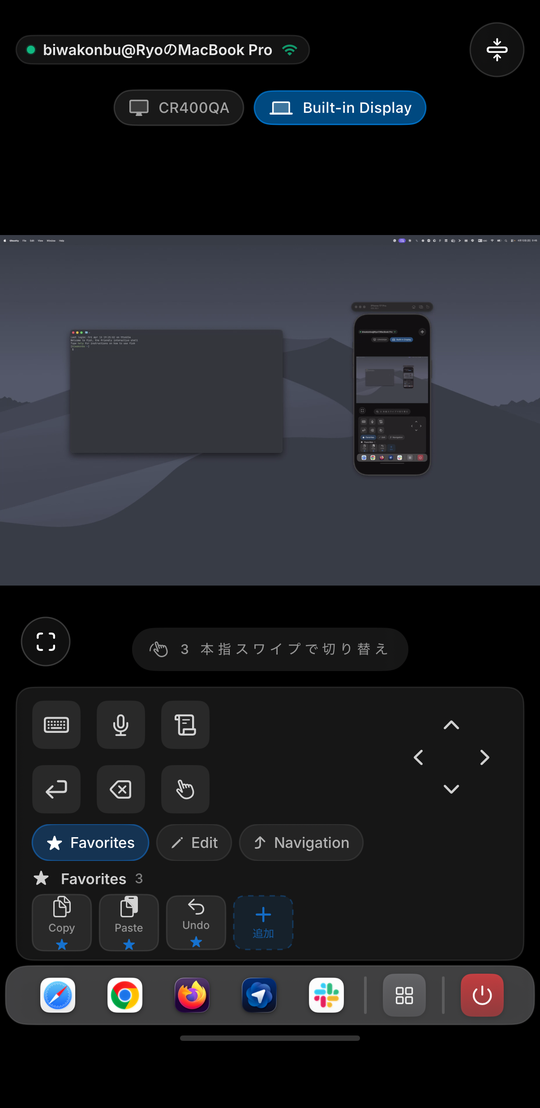
La vue en direct WebRTC démarre le streaming. Contrôle gestuel, changement d'app, saisie de texte, saisie vocale — tout depuis votre iPhone.

  • Vue en direct avec snapshots de récupération
  • Gestes, texte et saisie vocale
  • Reconnexion en un tap depuis Saved Macs la prochaine fois

Le Mac est l'hôte. L'iPhone est le contrôleur.

Mac Host Gère l'affichage QR, la capture d'écran et les autorisations.
iPhone App Scannez pour jumeler, reconnectez instantanément depuis Saved Macs. Contrôleur tactile.
Retour rapide Saved Macs et reconnexion automatique rendent les sessions instantanées dès la deuxième fois.

La différence

Fondamentalement différent
des bureaux à distance classiques.

Pas un bureau à distance classique compressé sur iPhone. Conçu de zéro pour contrôler un Mac depuis l'iPhone.

Sans RemoteVibeCoding

  • Interface de bureau à distance conçue pour la souris et le clavier
  • Configuration réseau et redirection de ports requises
  • Pas de prise en charge des gestes natifs iPhone
  • Reconnexion manuelle à chaque fois
  • Interface bureau compressée sur un petit écran
  • Pas de modèle de sécurité local uniquement

Avec RemoteVibeCoding

  • Contrôles tactiles natifs iPhone, conçus pour le bout des doigts
  • Scanner QR jumelle en quelques secondes — zéro configuration
  • Toucher, glisser, défiler — Gesture-first
  • Reconnexion en un tap depuis Saved Macs
  • Conçu spécialement pour le flux iPhone ↔ Mac
  • Certificate Pinning + flux d'approbation pour la sécurité

Voyez par vous-même

Pas un visualiseur.
Conçu pour contrôler.

Pas un visualiseur d'écran passif — une session en direct où votre iPhone devient un contrôleur Mac complet.

RemoteVibeCoding live session
Contrôle en direct

Pas un visualiseur. Un contrôleur.

Toucher, glisser, défiler, changer d'app, taper du texte, utiliser la voix — faites tout sans aller vers votre Mac. L'iPhone devient votre télécommande Mac.

Saved Macs
Sessions répétées

Retrouvez votre Mac instantanément.

Après le premier scan QR, votre Mac est enregistré automatiquement. Reconnectez en un tap la prochaine fois.

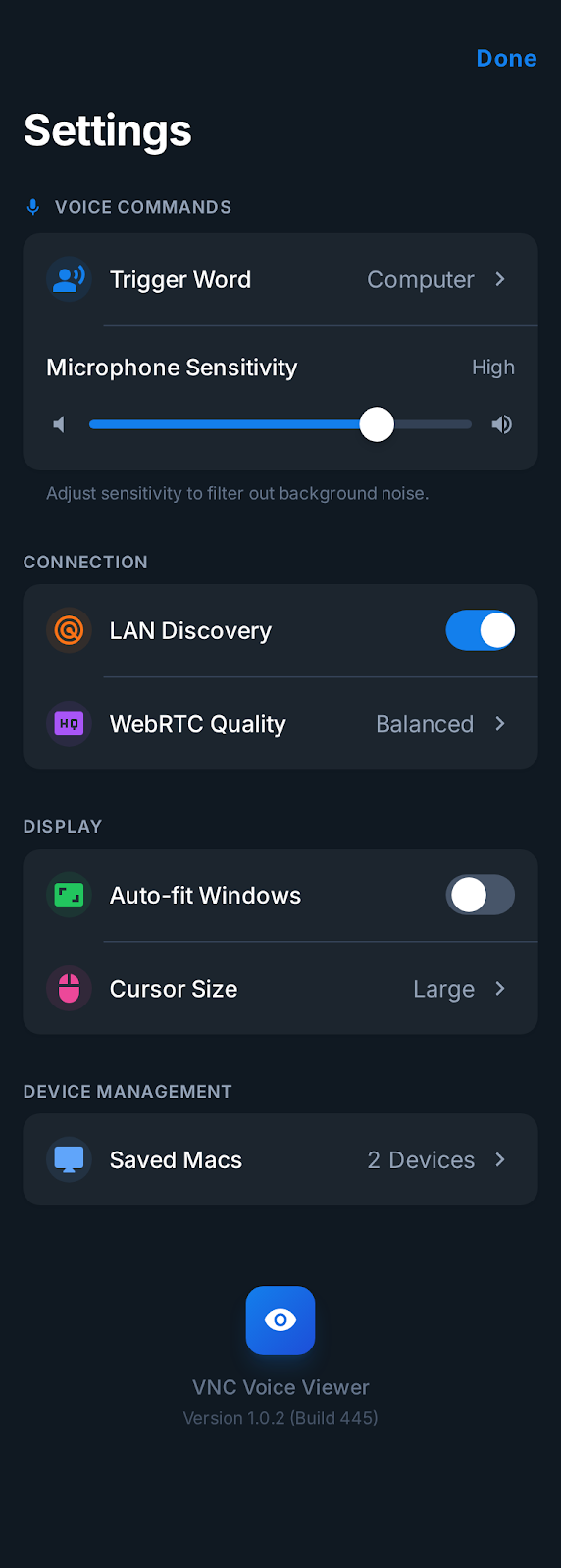
App settings
Paramètres personnalisables

Personnalisez votre expérience.

Mots déclencheurs des commandes vocales, qualité WebRTC, taille du curseur. Un écran de réglages pour ajuster chaque détail.

Conçu pour Apple

100 % natif.
Zéro compromis.

Développé en Swift et SwiftUI. WebRTC pour le streaming, VNC pour le contrôle. Tout reste sur votre réseau local.

Swift & SwiftUI

Les apps Mac et iPhone sont entièrement développées en Swift. Performance native, expérience native.

WebRTC

Streaming d'écran en temps réel avec latence inférieure à la seconde sur votre réseau local. Sans cloud.

Certificate Pinning

TLS avec certificats épinglés. La connexion est vérifiée à chaque fois que l'iPhone se connecte au Mac.

Réseau local uniquement

Même réseau uniquement. Pas de cloud, pas de serveurs externes. Vos données ne quittent jamais votre réseau.

VNC Protocol

Protocole standard optimisé pour la saisie tactile iPhone et l'interaction Gesture-first.

Jumelage QR

Un seul scan pour obtenir l'adresse de l'hôte, le code à usage unique et le certificat. Zéro configuration manuelle.
Cas d'utilisation

Contrôlez votre Mac,
à votre façon.

De l'autre côté de la pièce ou depuis le canapé. Contrôle total du Mac depuis l'appareil déjà dans votre main.

Loin du bureau

Résolvez depuis le canapé.

Ouvrez Saved Macs, vérifiez la vue en direct, ajustez — sans retourner dans la pièce où se trouve votre Mac.

Actions rapides

Changez d'apps et de fenêtres rapidement.

Contrôlez tout votre Mac avec les gestes iPhone-first et le sélecteur. Plus besoin de chercher le curseur sur un petit écran.

Saisie directe

Tapez sans aller au clavier.

Votre Mac est proche mais hors de portée. Envoyez du texte ou des commandes vocales directement depuis votre iPhone.

Modèle de sécurité

Connexion locale directe.
Vos données restent les vôtres.

Pas de cloud. Pas de serveurs relais. Vos données ne quittent jamais votre réseau.

Mac Host QR
iPhone scanning QR
1
Ouvrir Mac Host

Lancez l'app hôte sur le Mac que vous souhaitez contrôler. Le code QR s'affiche automatiquement.

2
Scanner depuis l'iPhone

Jumelez sur le même réseau. Le QR fournit l'adresse de l'hôte, le code à usage unique et le certificat.

3
Se reconnecter en toute sécurité

Saved Macs utilisent des certificats épinglés. La connexion est vérifiée avant chaque session.

Fonctionne uniquement sur le même réseau local. Pas d'accès Internet, pas de relais cloud, pas de serveurs externes.

La sécurité intégrée
à chaque niveau.

  • Jumelage QR + code à usage unique Un scan pour obtenir l'adresse de l'hôte, le code de vérification et le Certificate Pin. Sans saisie manuelle.
  • HTTPS + Certificate Pinning L'iPhone vérifie précisément le Mac jumelé avant chaque session. L'usurpation est impossible.
  • Flux d'approbation Les commandes à haut risque nécessitent une approbation explicite sur Mac Host avant exécution.
  • API IA Localhost uniquement L'API de l'assistant IA ne fonctionne que sur le localhost du Host Mac. Jamais exposée au réseau.
  • Même réseau requis Les deux appareils doivent être sur le même réseau. Pas de cloud, pas de redirection de ports.

Tarifs

Des tarifs simples et clairs

Mac Host est gratuit. Débloquez toutes les fonctionnalités avec un abonnement Pro pour l'iPhone App.

Hebdomadaire

$1.99 / semaine

50 % de réduction la première semaine

  • Toutes les fonctionnalités Pro
  • Annulation à tout moment
  • Idéal pour essayer

Mensuel

$4.99 / mois

Forfait standard

  • Toutes les fonctionnalités Pro
  • Facturation mensuelle flexible
  • Environ 40 % moins cher que l'hebdomadaire
Meilleure offre

Annuel

$49.99 / an

17 % de réduction — Meilleure offre annuelle

  • Toutes les fonctionnalités Pro
  • Soit $4.17/mois
  • Idéal pour une utilisation longue durée

Inclus dans Pro Access

✓ Vue en direct WebRTC ✓ Contrôle gestuel ✓ Commandes vocales ✓ Saisie de texte ✓ Saved Macs (multi-Mac) ✓ Raccourcis personnalisés ✓ Certificate Pinning ✓ Toutes les futures mises à jour

L'app Mac Host est gratuite. Installez-la sur le Mac que vous souhaitez contrôler.

Commencer

Contrôlez votre Mac depuis l'iPhone.

Installez Mac Host → Scannez avec l'iPhone App → C'est fait.

Commencez par Mac Host. Puis jumelez depuis l'iPhone.

1 Télécharger Mac Host

Installez sur le Mac que vous souhaitez contrôler.

2 Obtenir l'iPhone App

Utilisez-la comme contrôleur.

3 Scanner le code QR

Même réseau — c'est fait.

Compatibilité

  • macOS Host — à installer sur le Mac à contrôler
  • iPhone Controller — iOS 17+ recommandé
  • Les deux appareils sur le même réseau
  • Autorisations macOS : Enregistrement d'écran, Accessibilité
  • Aucune inscription requise

FAQ

Les deux apps sont-elles nécessaires ?

Oui. Mac Host fonctionne côté Mac, iPhone App est le contrôleur. Installez d'abord Mac Host, puis jumelez depuis l'iPhone.

Peut-on l'utiliser via Internet ?

Non. Il fonctionne uniquement sur le même réseau local. Pas de relais cloud ni d'accès Internet.

Que se passe-t-il après la configuration initiale ?

Après le premier scan QR, votre Mac est enregistré automatiquement. Reconnectez en un tap — plus besoin de scanner.

Comment la sécurité est-elle assurée ?

Le jumelage QR inclut un code à usage unique et un Certificate Pin. Toutes les connexions utilisent HTTPS + Certificate Pinning. Les commandes sensibles nécessitent une approbation explicite sur le Mac.

Quelles autorisations macOS sont nécessaires ?

Enregistrement d'écran (pour le streaming de capture d'écran) et Accessibilité (pour recevoir les entrées distantes de l'iPhone).